

シャドウバンとは、ソーシャルアカウントは有効で投稿はできるものの、ネットワークがバンしたためユーザーに投稿が見えなくなる状態のことです(ただし通知はありません)。エンゲージメントの急激な減少はシャドウバンの兆候であることが多いです。
Social Post Verification System
Ayrshareを介して送信されるすべての投稿は、ソーシャルネットワークに拒否されるリスクを最小限に抑えるために検証チェックを通ります。これにより、ソーシャルアカウントがネットワークとの良好な関係を維持できます。 Social Post Verification Systemが実行するチェックの一部を以下に示します:- 繰り返しのメンションを制限します。同じハンドルを週に1回以上メンションしないことをお勧めします。 自分自身のハンドルは常に許可されます。また、ソーシャルネットワークのポリシーに準拠するため、1日あたりのメンション数も制限されます。接続されたソーシャルアカウントは、同じハンドルを1日1回のみメンションできます。
- 重複および類似する投稿を防止します。詳細はこちらを参照してください。
- ソーシャルネットワークがアカウントをスパムとしてマークするのを防ぐスパム検出機能。これには、ソーシャルネットワークのサービス乱用を防ぐために、一定期間の投稿頻度をレビューすることが含まれます。
- 禁止されたInstagramハッシュタグを削除し、ハッシュタグの数がガイドラインに準拠するようにします。
- 投稿の長さがソーシャルネットワークの要件を満たしているかを検証します。たとえば、ツイートの長さは280文字以下です。より長い投稿にはTwitter Threadsを使用するTweetStormを参照してください。
- 画像や動画が有効で、ネットワークの要件に準拠しているかを検証します。
- ソーシャルネットワークのポリシー(アダルトコンテンツなど)に違反するURLをチェックします。
- アダルトコンテンツや極端な暴力など、ソーシャルネットワークが不適切とみなすコンテンツが画像に含まれていないかチェックします。
- 一定期間内の投稿数を制限します。たとえば、Instagramは24時間のローリング期間中アカウントごとに50件の投稿しか許可せず、LinkedInは24時間ごとに150件の投稿のみを許可します。
重複および類似する投稿
メンション
推奨投稿制限
閲覧数とエンゲージメントを最大化するために、一定期間内の投稿数を制限することをお勧めします。 一部のソーシャルネットワークにはハード制限があります。たとえば、Instagramは24時間のローリング期間中アカウントごとに50件の投稿しか許可せず、TikTokは1日15件、LinkedInは1日150件の投稿のみを許可します。 Ayrshareは、ネットワークが設定したハード制限を遵守するようにします。 各ソーシャルネットワークには推奨される1日あたりの投稿制限があります。これらの制限を超えると通常_閲覧数とエンゲージメントが低下します_。 ソーシャルネットワークへの投稿に関しては、多ければ良いというわけではありません。 たとえば、Facebookは1日5件以下の投稿を推奨しており、25件を超えるとエンゲージメントに悪影響を与え、部分的なブロックを引き起こす可能性があります。 つまり、推奨制限を超えて投稿すると、ソーシャルネットワークはあなたをスパマーとみなし、コンテンツを隠し始める可能性があります。 新しく作成されたソーシャルアカウントで投稿する場合も注意が必要です。ソーシャルネットワークは、頻繁に投稿する新しいアカウントをブロックすることがよくあります。 以下は推奨されるソーシャル投稿制限です:
投稿を制限しないよう努めていますが、一定期間内に投稿が多すぎることを検出した場合、ソーシャルネットワークでの投稿を停止します。
これは、アカウントが停止またはバンされることを防ぎ、ソーシャルネットワークとの良好なパートナーシップを保つためです。
すべての投稿は、ソーシャルネットワークサービスの乱用を防ぐためのAyrshareの公正使用ポリシーの対象となります。
禁止ハッシュタグ
Instagramで禁止されているハッシュタグは投稿から自動的に削除されます。X自動化ラベル
Xでは、Xアカウントを「Automated」としてラベル付けできます。これは、自動化されプログラム的に生成された投稿を送信するすべてのアカウントでXが要求しています。 たとえば、人間の介入なしに書かれる天気、株、ニュース更新を自動化する場合です。 このラベルの利点の1つは、他のXユーザーがボットからのツイートに対する透明性と洞察をより持てることです。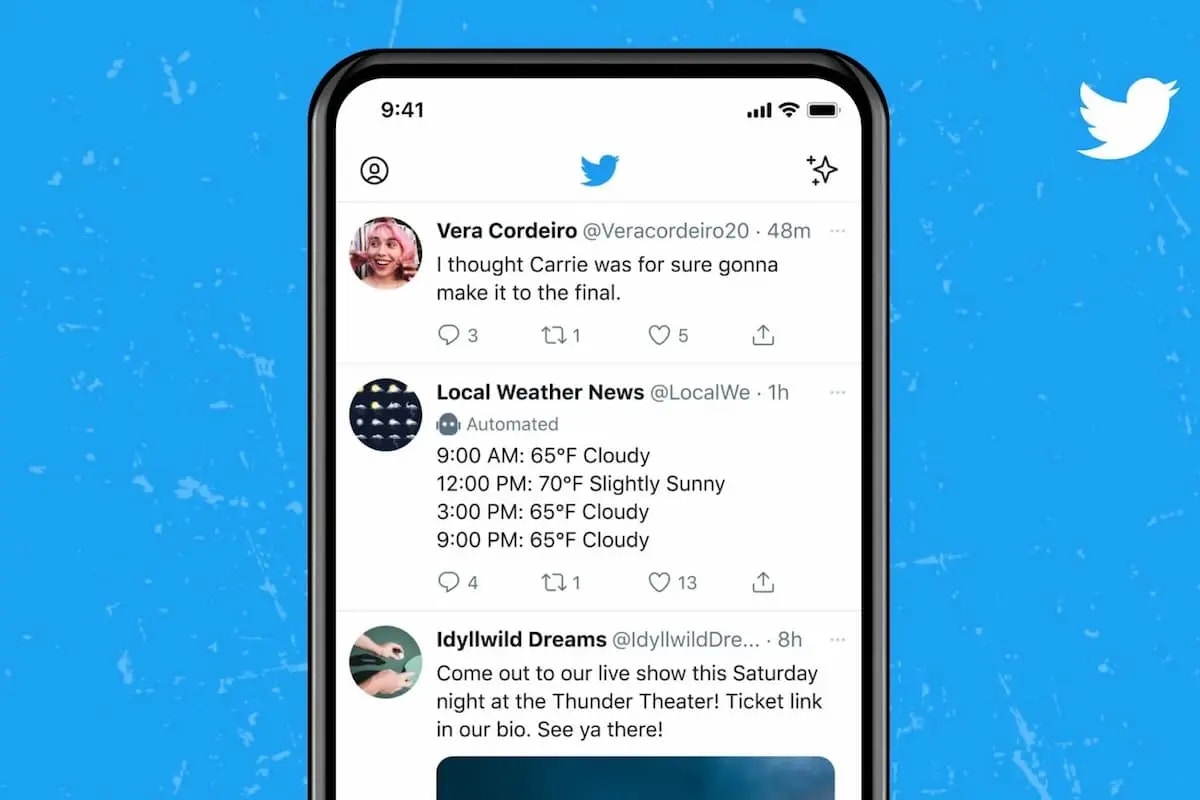
Twitter自動化ボットラベルの有効化方法
以下の手順でAutomatedラベルを有効にしてください:- Xアカウントにログインします。
- アカウント設定に移動します。
- 「Your account」を選択します。
- 「Automation」を選択します。
- 「Managing account」を選択します。
- 次に、ボットアカウントを実行するXアカウントを選択します。これは、ボットアカウントの所有者を識別するために必要です。
- パスワードを入力してログインします。
- 最後に、ラベルがアカウントに適用された確認が表示されます。