

Помилки завантаження YouTube можуть повертати коди помилок 453 (timeout) або 454
(service unavailable) із
retryAvailable: true. Ваша інтеграція може перевіряти цей прапорець і
автоматично повторювати тимчасові помилки із затримкою. Повний перелік див. у
довіднику з кодами помилок.Публікація у YouTube
Огляд публікації
Публікація через YouTube API вимагає об’єктаyouTubeOptions щонайменше з параметром title (макс. 100 кодових точок Unicode).
title — єдине обов’язкове поле, його можна автоматично згенерувати за допомогою ендпоінта transcribe.
Наприклад, щоб опублікувати YouTube-відео зі стандартними налаштуваннями:
YouTube Post
private, але видимість можна встановити як public або unlisted.
Про опціональні поля див. нижче.
Опціональні поля YouTube-посту
Нижче наведено кілька інших опціональних полів, включно зvisibility відео, tags та датою publishAt. Вимоги й описи див. у коментарях.
YouTube Post Optional Fields
titleмає бути не більше 100 кодових точок Unicode.post— не більше 5 000 байтів. Ayrshare замінює < і > на [ і ) перед надсиланням, оскільки YouTube їх не приймає.- Playlist Id можна знайти, відкривши плейлист у браузері та скопіювавши значення після
list=. Автентифікований користувач і канал повинні бути власниками плейлиста, щоб додавати відео. - Якщо ваше відео не закінчується відомим розширенням, як-от mp4, використайте параметр
isVideo. Деталі див. в ендпоінті /post. - Поле
publishAtдозволяє YouTube керувати часом публікації. Відео буде private до моменту публікації, коли стане public. Якщо час публікації в минулому, відео буде негайно опубліковано як public. Не використовуйте полеscheduleDateпосту разом ізpublishAt. - Поле
containsSyntheticMediaвикористовується для розкриття того, що відео містить реалістичний Altered or Synthetic (A/S) контент: змушує реальну людину виглядати так, ніби вона сказала чи зробила те, чого насправді не робила; змінює кадри реальної події чи місця; генерує реалістичну сцену, якої насправді не було. Див. Розкриття AI-контенту. license— задає тип ліцензії відео. Допустимі значення:"youtube"(Standard YouTube License, за замовчуванням) або"creativeCommon"(Creative Commons - Attribution).embeddable— Boolean (або рядки"true"/"false"). Керує тим, чи можна вбудовувати відео на сторонніх сайтах. За замовчуванням:true.publicStatsViewable— Boolean (або рядки"true"/"false"). Керує тим, чи є розширена панель статистики на сторінці перегляду відео публічно доступною. Базові кількість переглядів і лайків залишаються публічно видимими незалежно від цього налаштування. За замовчуванням:true. Деталі див. уstatus.publicStatsViewableу довіднику YouTube Data API.- Докладніше див. YouTube Media Guidelines.
Монетизація та контроль контентуПоля
madeForKids, license, embeddable та publicStatsViewable можна задавати через Ayrshare API під час завантаження. Однак прямі перемикачі монетизації (увімкнення/вимкнення реклами), вибір типу реклами (pre-roll, mid-roll, post-roll), розподіл доходів і Content ID вимагають облікових даних YouTube CMS — доступних лише для MCN та enterprise content owners — і не доступні через стандартний YouTube OAuth чи Ayrshare API.Розкриття AI-контенту
Самостійно розкрийте реалістичний Altered or Synthetic (A/S) контент, щоб YouTube застосував своє розкриття щодо ШІ до опублікованого відео.YouTube AI Content Disclosure
containsSyntheticMedia: булеве значення, встановлене уtrue, щоб розкрити, що відео містить реалістичний Altered or Synthetic контент. За замовчуваннямfalse. Якщо параметр не вказано, Ayrshare не надсилає жодного розкриття разом із завантаженням. YouTube все одно може застосувати власну мітку (див. нижче).- YouTube вимагає розкриття, якщо відео робить будь-що з переліченого: змушує реальну людину виглядати так, ніби вона сказала чи зробила те, чого насправді не казала й не робила; змінює кадри реальної події чи місця; або генерує реалістичну сцену, якої насправді не було.
- Розкриття вмикають лише
trueта“true”. Будь-яке інше значення, зокремаfalse,“yes”чи1, не надсилає розкриття і не повертає жодного попередження. - Параметр встановлює відповідь Yes (Так) на питання AI use (Використання ШІ) на сторінці Details відео в YouTube Studio, тож після публікації ви можете перевірити це там.
- Цей параметр є лише самостійним розкриттям, і це не єдиний спосіб, у який може з’явитися мітка. Ayrshare не виявляє й не визначає, чи є ваше медіа згенерованим ШІ. YouTube також може позначити відео самостійно, наприклад контент, створений за допомогою його інструментів GenAI, або файли з C2PA Content Credentials.
Ayrshare не може додати розкриття після публікації відео. Встановлюйте
containsSyntheticMedia
під час публікації. Самостійно задеклароване розкриття можна згодом змінити в YouTube Studio,
але мітку, яку YouTube застосував сам (через свої інструменти GenAI, через відповідні метадані
C2PA або після ручної перевірки), там змінити не можна.YouTube Shorts
YouTube Short — це коротке вертикальне відео тривалістю до трьох хвилин. Це аналог відео TikTok та Instagram/Facebook Reels.Публікація YouTube Shorts
Ви можете опублікувати YouTube Shorts тривалістю до 3 хвилин, додавши параметрshorts до об’єкта youTubeOptions.
YouTube Shorts Post
Важлива інформація про YouTube Shorts
- Надсилання відео як Short — це вказівка YouTube, що ви хочете, щоб відео з’явилося як Short, але не гарантує це. Відео має відповідати вимогам Short video, зокрема тривалість не більше 3 хвилин і вертикальне співвідношення сторін 9:16, щоб YouTube вважав його Short.
- YouTube Shorts не підтримують мініатюри.
- Додаткова інформація про використання API для публікації YouTube Shorts.
Мініатюри YouTube
Кастомні мініатюри вимагають верифікованого каналу YouTube. Найпоширеніша причина, чому мініатюра не застосовується (хоча відео все одно публікується) — це неверифікований канал. Верифікуйте на https://www.youtube.com/verify (верифікація по телефону). Ваш
thumbNail також має бути PNG або JPG/JPEG, не більше 2MB і доступним за робочим URL; Ayrshare перевіряє це перед публікацією, коли це можливо. Коли відео публікується, а мініатюра не застосовується, результат YouTube зберігає status: "success" і додає масив warnings (feature: "thumbnail", code: 307) з описом помилки. Повне вирішення див. в YouTube Thumbnail Not Applied (Unverified Channel).Додавання мініатюр YouTube
Мініатюри YouTube та інші можливості (наприклад, завантаження 15-хвилинних відео) потребують верифікації вашого номера телефону.thumbNail — це URL JPEG або PNG розміром до 2MB. Розширення файлу має бути png, jpg або jpeg.
YouTube Thumbnail
Увімкнення мініатюр у YouTube Studio
Вам мають бути надані дозволи YouTube для публікації мініатюр. У YouTube Studio перейдіть до Settings->Channel. Виберіть “Feature Eligibility” і натисніть “Features that require phone verification”. Введіть свій номер телефону, щоб увімкнути.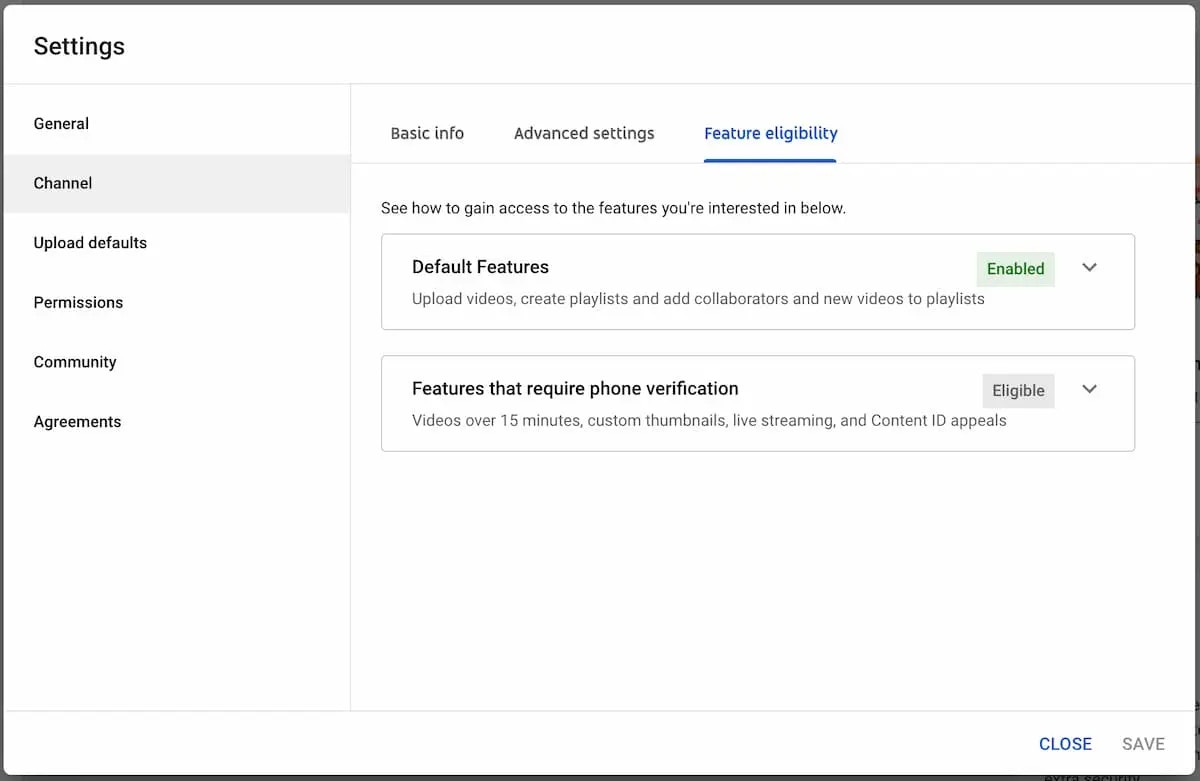
Відео: публікація у YouTube через API
Ліміти завантаження
YouTube обмежує кількість відео, які канал може завантажити через YouTube API за 24 години.- Залежно від місцезнаходження творця, канал може збільшити свій добовий ліміт, отримавши доступ до розширених функцій. Дізнатися більше у цій статті.
- Ліміти можуть різнитися залежно від країни/регіону або історії каналу. Copyright strikes можуть впливати на право за історією каналу, а Community Guidelines strikes впливатимуть на те, скільки канал може завантажувати.
Посилання в описі
Ви маєте активувати Advanced Features у YouTube Studio, щоб мати клікабельні посилання в описі відео YouTube. Перейдіть у YouTube Studio -> Settings -> Channel -> Feature Eligibility -> Advanced Features -> Access Features, щоб активувати розширені функції.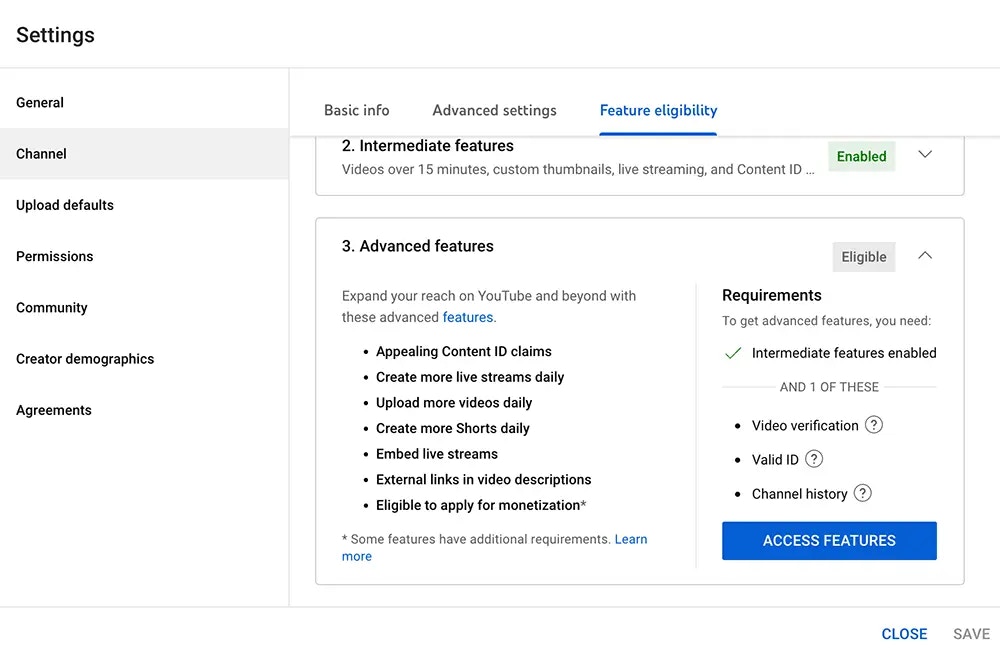
Плейлисти
Ви можете додавати відео до плейлиста YouTube, вказавшиplayListId в об’єкті youTubeOptions.
Переконайтеся, що автентифікований користувач і канал є власниками плейлиста.
YouTube Playlist
Субтитри / підписи до відео
Ви можете додавати субтитри YouTube (також відомі як YouTube captions) до відео, вказавши SRT-файл або YouTube SBV-файл. Використовуйте полеsubTitleUrl в об’єкті youTubeOptions, щоб вказати URL до SRT- або SBV-файлу.
YouTube Subtitles
subTitleUrl: валідний SRT- або SBV-файл. URL має починатися зhttps://та закінчуватися на.srtабо.sbvі бути валідним SRT- або SBV-файлом. Файл має бути меншим за 100 MB.subTitleLanguage: опціонально. Мова субтитрів. Має бути валідним кодом мови. За замовчуванням: “en”.subTitleName: опціонально. Назва треку субтитрів. Ця назва відображається користувачу як опція під час відтворення. Максимальна довжина — 150 символів. За замовчуванням: “English”.
Що таке SRT- та SBV-файли?SRT (SubRip Subtitle) і SBV (YouTube SubViewer) — формати файлів субтитрів для відображення
синхронізованого тексту у відео. Основна відмінність — SRT використовує часові мітки у форматі HH:MM:SS,MS з
розділювачами-стрілками, а SBV — HH:MM:SS.MS з комами.
Теги
Ви можете додавати теги YouTube до своїх відео, вказавши масивtags в об’єкті youTubeOptions.
Кожен тег має бути щонайменше з 2 символів, а сумарна довжина всіх тегів не повинна перевищувати 500 символів.
YouTube Tags
Згадки у YouTube
Хоча ви можете додати@handle у пост YouTube, YouTube не підтримує розпізнавання згадок у тексті посту.
@handle залишиться звичайним текстом.