

YouTube 上传失败可能会返回错误代码 453(超时)或 454
(服务不可用),并带有
retryAvailable: true。你的集成可以根据此
标志自动使用退避策略重试瞬时失败。请参见完整列表的
错误代码参考。发布到 YouTube
发布概览
使用 YouTube API 发布需要youTubeOptions 对象,其中至少包含 title 参数 - 最多 100 个 Unicode 码位。
title 是唯一必填字段,可以使用 transcribe 端点 自动生成。
例如,要以默认设置发布 YouTube 视频:
YouTube Post
private,但可见性可以设置为 public 或 unlisted。
详情请参见下面的可选字段。
YouTube 帖子可选字段
下面列出了其他几个可选字段,包括视频visibility、tags 和 publishAt 日期。请查看注释以了解要求和描述。
YouTube Post Optional Fields
title必须为 100 个 Unicode 码位或更少。post必须为 5,000 字节或更少。Ayrshare 会在发送前将 < 和 > 替换为 [ 和 ),因为 YouTube 不接受这两个字符。- 可以通过在浏览器中打开播放列表并复制
list=后的值找到 Playlist Id。经过身份验证的用户和频道必须是播放列表的所有者才能添加视频。 - 如果你的视频不是以已知的视频扩展名(如 mp4)结尾,请使用
isVideo参数。详情请参见 /post 端点。 publishAt字段允许 YouTube 控制发布时间。 视频将保持私有,直到发布时间时变为公开。 如果发布时间在过去,视频将立即变为公开。 使用publishAt字段时,不要使用帖子的scheduleDate字段。containsSyntheticMedia字段用于披露视频包含真实的更改或合成 (A/S) 内容:让真实的人看起来说过或做过他们实际上并未说过或做过的事情、更改真实事件或地点的画面、生成实际上并未发生的看似真实的场景。参见 AI 内容披露。license- 设置视频许可类型。接受的值:"youtube"(标准 YouTube 许可,默认)或"creativeCommon"(Creative Commons - 署名)。embeddable- 布尔值(或字符串"true"/"false")。控制视频是否可以嵌入到第三方网站。默认:true。publicStatsViewable- 布尔值(或字符串"true"/"false")。控制视频观看页面上的扩展统计面板是否公开可见。无论此设置如何,基本的观看次数和喜欢数保持公开可见。默认:true。详情请参见 YouTube Data API 参考中的status.publicStatsViewable。- 更多信息请参见 YouTube 媒体指南。
变现和内容控制
madeForKids、license、embeddable 和 publicStatsViewable 字段可以在上传时通过 Ayrshare API 设置。但是,直接变现开关(启用/禁用广告)、广告类型选择(前贴片、中贴片、后贴片)、收入分成和 Content ID 需要 YouTube CMS 凭据 — 仅供 MCN 和企业内容所有者使用 — 并且不能通过标准的 YouTube OAuth 或 Ayrshare API 使用。AI 内容披露
自行声明真实的更改或合成 (A/S) 内容,让 YouTube 为已发布的视频应用其 AI 披露。YouTube AI Content Disclosure
containsSyntheticMedia:布尔值,设为true以披露视频包含真实的更改或合成内容。 默认值为false。省略该参数时,Ayrshare 不会随上传发送任何披露。YouTube 仍可能自行添加标签(见下文)。- 当视频存在以下任一情况时,YouTube 要求进行披露:让真实的人看起来说过或做过他们实际上并未说过或做过的事情、 更改真实事件或地点的画面,或生成实际上并未发生的看似真实的场景。
- 只有
true和“true”会开启披露。任何其他值, 包括false、“yes”或1,都不会发送披露, 也不会返回警告。 - 它会将 YouTube Studio 中视频详细信息页面上的 AI use(AI 使用)问题设为 Yes(是),因此你可以在发布后在那里确认。
- 该参数仅是自我声明,也不是出现标签的唯一途径。 Ayrshare 不会检测或推断你的媒体是否由 AI 生成。YouTube 也可能自行为视频添加标签, 例如使用其 GenAI 工具制作的内容或带有 C2PA Content Credentials 的文件。
视频发布后,Ayrshare 无法再添加披露。请在发布时设置
containsSyntheticMedia。
自行声明的披露之后仍可在 YouTube Studio 中更改,但由 YouTube 自行添加的标签
(无论来自其 GenAI 工具、符合条件的 C2PA 元数据,还是人工审核)无法在那里编辑。YouTube Shorts
YouTube Short 是一种短篇竖屏视频,长度最长可达 3 分钟。 它们类似于 TikTok 视频和 Instagram 或 Facebook Reels。发布 YouTube Shorts
你可以通过在youTubeOptions 对象中添加 shorts 参数发布最长 3 分钟的 YouTube Shorts 视频。
YouTube Shorts Post
YouTube Shorts 的重要信息
- 将视频作为 Short 发送是向 YouTube 表明你希望视频显示为 Short, 但并不保证它会显示为 Short。视频必须满足 Short 视频 的要求,例如时长在 3 分钟或以内,且 宽高比为 9:16 的垂直方向,才会被 YouTube 视为 Short。
- YouTube Shorts 不支持缩略图。
- 有关使用 API 发布 YouTube Shorts 的更多信息。
YouTube 缩略图
自定义缩略图需要已验证的 YouTube 频道。缩略图无法应用(同时视频仍成功发布)的最常见原因是频道未经验证 — 请在 https://www.youtube.com/verify 验证(电话验证)。你的
thumbNail 还必须是 PNG 或 JPG/JPEG,大小为 2MB 或更小,并从可访问的 URL 提供;Ayrshare 会在可能的情况下在发布前验证这些。当视频发布但缩略图失败时,YouTube 结果保持 status: "success" 并添加一个 warnings 数组(feature: "thumbnail",code: 307)描述失败原因。请参见 YouTube 缩略图未应用(未验证频道) 以获取完整的修复方法。添加 YouTube 缩略图
YouTube 缩略图和其他功能(例如上传 15 分钟视频)需要验证你的电话号码。thumbNail 是 JPEG 或 PNG 的 URL,大小小于 2MB。文件扩展名必须以 png、jpg 或 jpeg 结尾。
YouTube Thumbnail
在 YouTube Studio 中启用缩略图
你必须获得发布缩略图的 YouTube 权限。在 YouTube Studio 中转到 Settings->Channel。选择 “Feature Eligibility” 并点击 “Features that require phone verification”。输入你的电话号码以启用。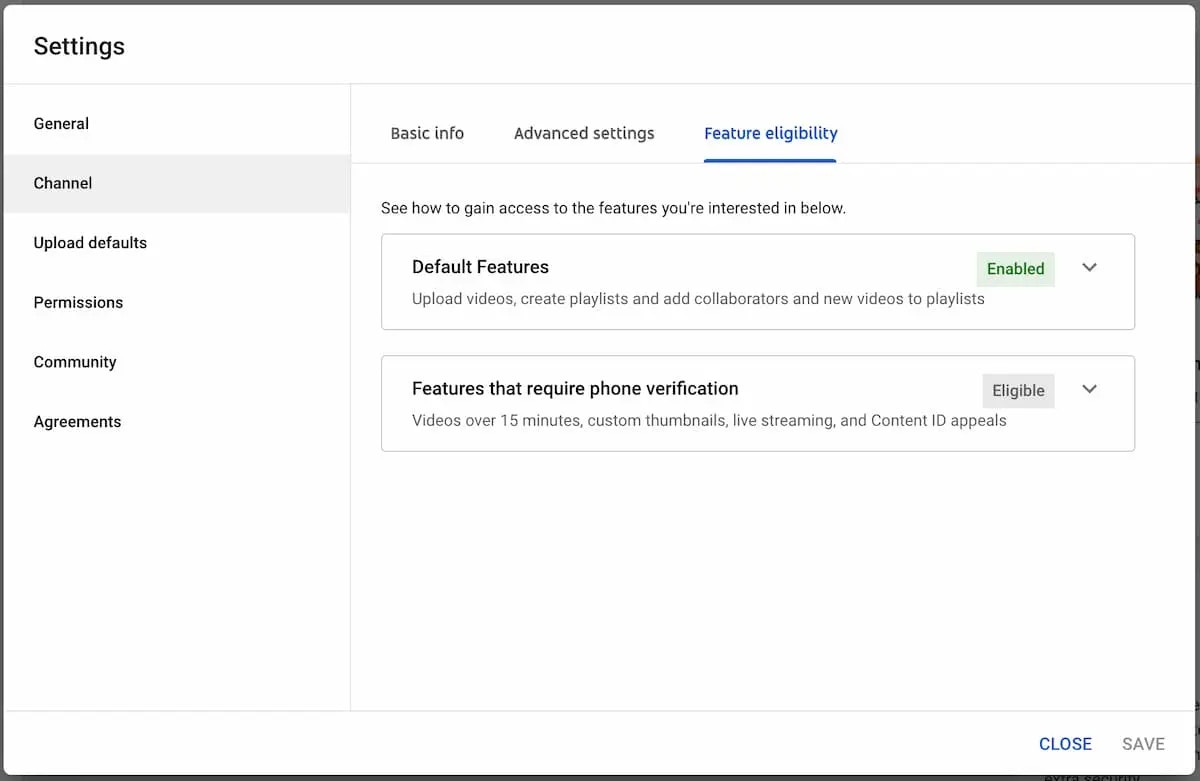
视频:通过 API 发布到 YouTube
上传限制
YouTube 通过 YouTube API 限制一个频道在 24 小时内可以上传的视频数量。- 根据创作者的位置,频道可能可以通过获得高级功能的访问权限来增加其每日限制。 要了解更多信息,请访问此 文章。
- 限制可能因国家/地区或频道历史而异。版权警告可能会影响频道 历史资格,社区准则 警告 会影响频道可以上传的 数量。
描述链接
你必须在 YouTube Studio 中激活 高级功能 才能在 YouTube 视频描述中拥有可点击的链接。 转到 YouTube Studio -> Settings -> Channel -> Feature Eligibility -> Advanced Features -> Access Features 以激活高级功能。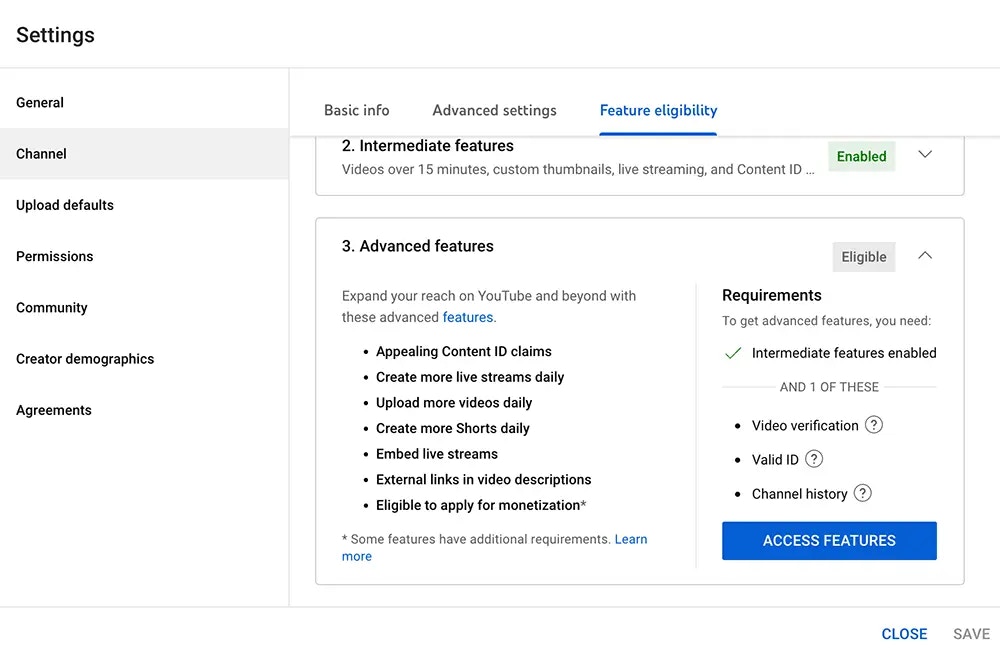
播放列表
你可以通过在youTubeOptions 对象中包含 playListId 将视频添加到 YouTube 播放列表。
请确保经过身份验证的用户和频道是该播放列表的所有者。
YouTube Playlist
视频字幕/说明
你可以通过包含 SRT 文件 或 YouTube SBV 文件 为视频添加 YouTube 字幕(也称为 YouTube 说明)。使用youTubeOptions 对象中的 subTitleUrl 字段指定你的 SRT 或 SBV 文件的 URL。
YouTube Subtitles
subTitleUrl:有效的 SRT 或 SBV 文件。URL 必须以https://开头,以.srt或.sbv结尾,并且是有效的 SRT 或 SBV 文件。文件必须小于 100 MB。subTitleLanguage:可选:字幕的语言。必须是有效的 语言 代码。默认:“en”。subTitleName:可选:字幕轨道的名称。该名称旨在 在播放期间作为选项对用户可见。支持的最大名称长度为 150 个字符。 默认:“English”。
什么是 SRT 和 SBV 文件?SRT (SubRip Subtitle) 和 SBV (YouTube SubViewer) 是字幕文件格式,用于在视频中显示
带时间的文本。主要区别在于 SRT 使用 HH:MM:SS,MS 格式的时间戳,配以
箭头分隔符,而 SBV 使用 HH:MM:SS.MS 格式,配以逗号。
标签
你可以通过在youTubeOptions 对象中包含 tags 数组为视频添加 YouTube 标签。
每个标签的长度必须至少为 2 个字符,所有标签的总长度必须为 500 个字符或更少。
YouTube Tags
YouTube 提及
虽然你可以在 YouTube 帖子中添加@handle,但 YouTube 不支持在帖子文本中解析提及。
@handle 将保留为纯文本。