

使用儀表板
如果你的 Ayrshare 帳戶具有管理多個設定檔的權限,你就會在左側導覽看到 User Profiles 選項。如果你的帳戶沒有管理設定檔的選項,請聯絡你的 Ayrshare
業務代表,或 聯絡我們 進行升級。
建立新設定檔
點選 Add Profile 按鈕並輸入使用者設定檔標題。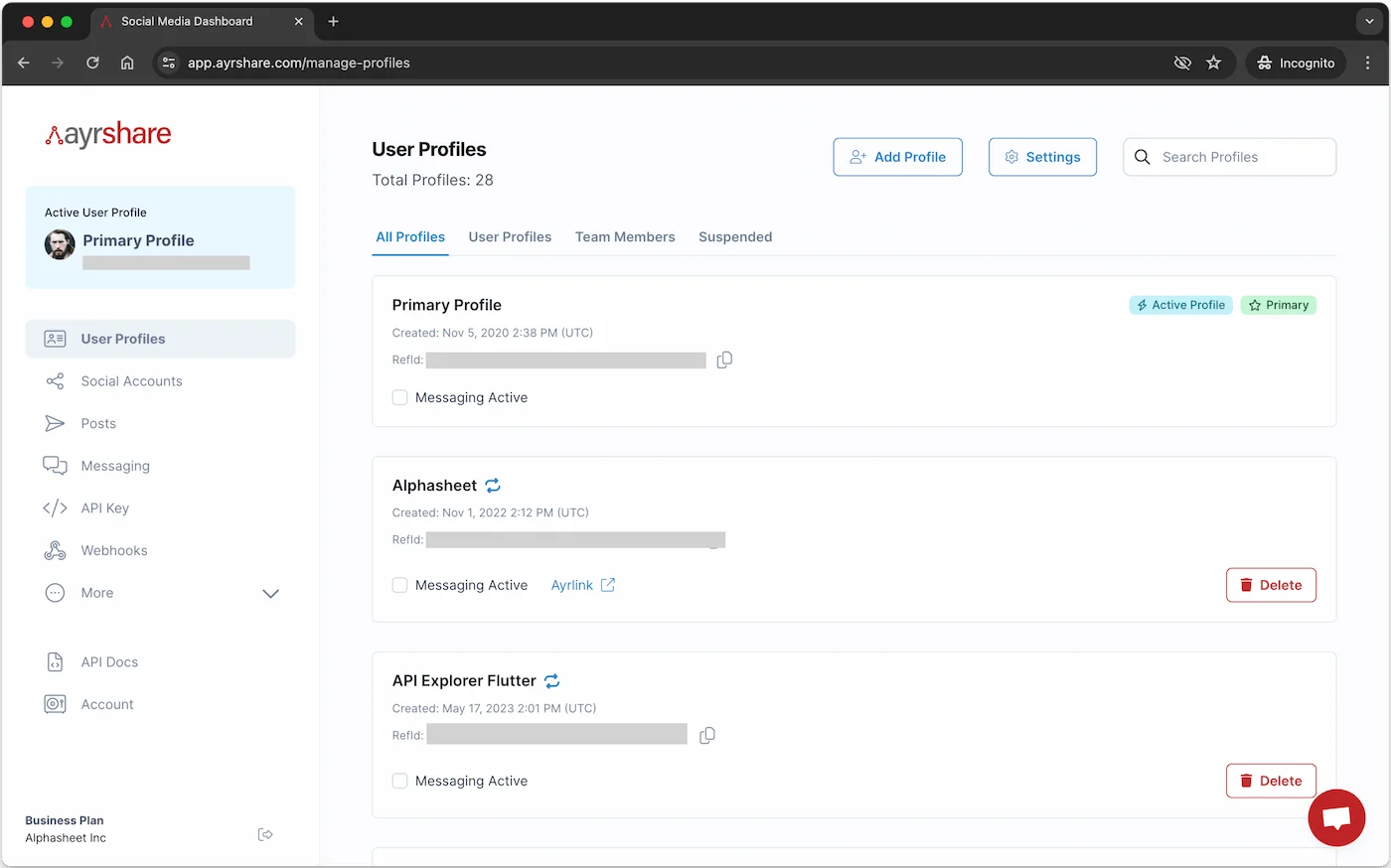
切換到新設定檔
你會在 Active Profiles 區段看到新建立的設定檔。 你現在可以點選 switch to this profile 圖示切換到該使用者設定檔。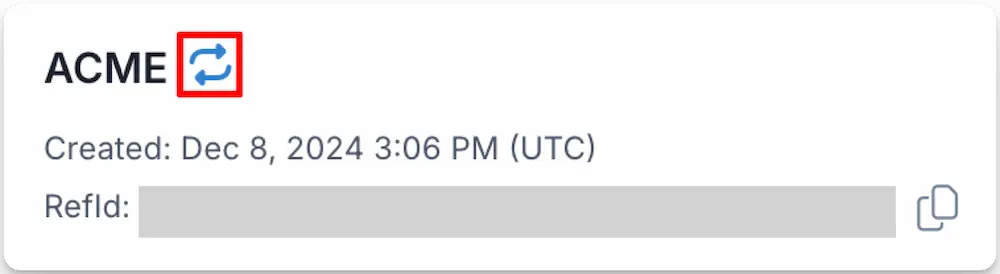
取得 Profile Key
Profile Key 用來透過 API 代為設定檔發文。切換到 使用者設定檔,並在儀表板左側導覽中前往 Profile Key 頁面,即可取得該設定檔的 Key。 進行 API 呼叫時,請務必在請求標頭中包含你的 API_KEY 與 PROFILE_KEY。 當你使用 /profiles/profile 端點 建立新的使用者設定檔時,也會取得 Profile Key。這是取得 Profile Key 的建議方法。邀請團隊成員
你可以為團隊成員建立使用者設定檔。預設情況下,團隊成員擁有具備完整儀表板存取/管理員權限的 Ayrshare 帳戶,並計為一個新的使用者設定檔。請注意,你可以透過 鎖定主要設定檔 限制存取權。 在 User Profiles 頁面,切換到主要設定檔並點選頁面上方的 + Add Profile 按鈕。 在彈出的視窗中,勾選「Create a team member profiles with admin rights」核取方塊,並輸入團隊成員的電子郵件位址。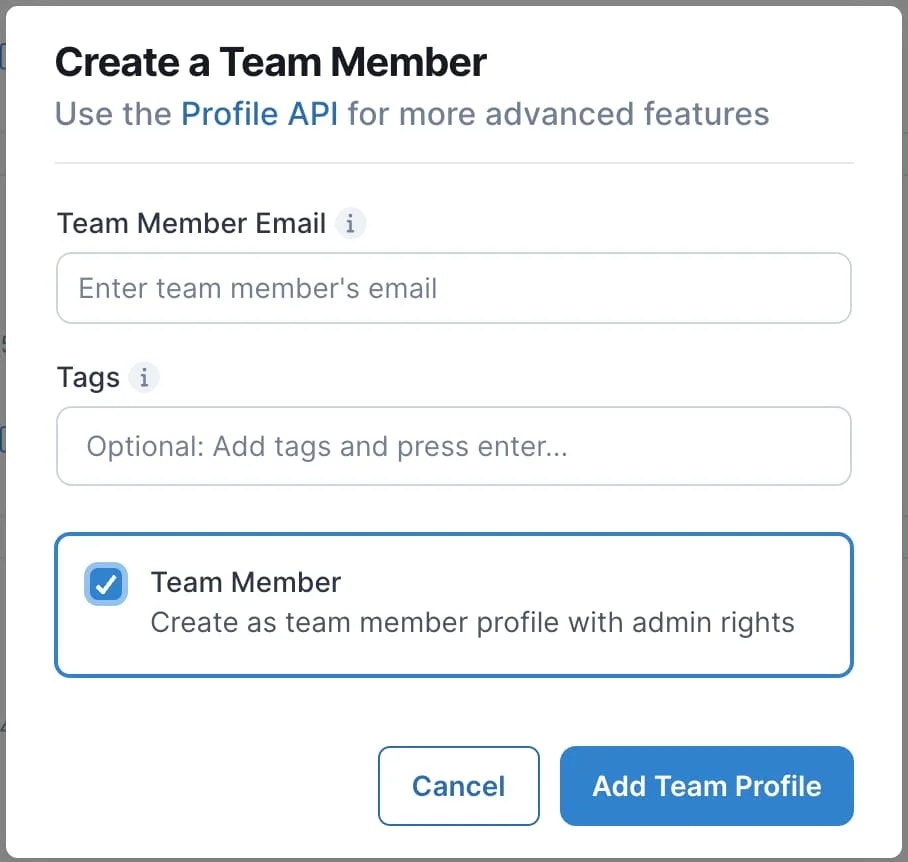
團隊成員狀態
當團隊成員接受邀請後,你會在 Team Member 標籤旁看到綠色勾勾。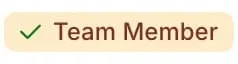
團隊成員聯絡支援
重新啟用被停權的使用者設定檔
停權原因
當使用者設定檔因社群網路違規而遭停權(例如 Facebook 社群守則違規)時,你會收到詳細的通知電子郵件。 此電子郵件包含關於停權的重要資訊,包括具體原因與受影響的使用者設定檔。 要尋找此通知電子郵件:- 使用被停權使用者設定檔的 RefId 搜尋你的信箱
- 電子郵件主旨會清楚指出發生了停權
重新啟用被停權的使用者設定檔
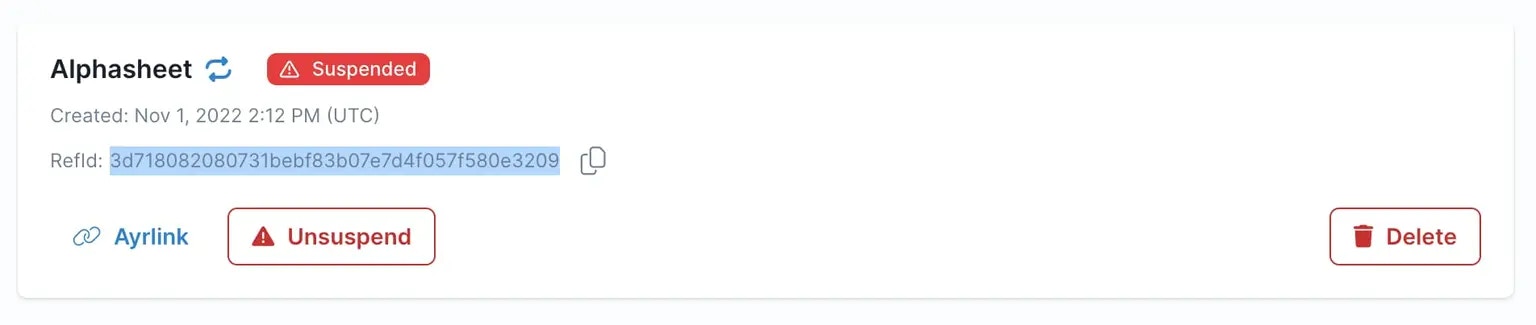
你可以透過以下步驟重新啟用(解除停權)使用者設定檔:- 登入儀表板並前往 User Profiles 頁面。
- 點選「Suspended」分頁,或以電子郵件中所附的使用者設定檔 RefId 搜尋,以找到被停權的使用者設定檔。
- 點選「Unsuspended」按鈕解除停權。
- 檢閱並接受合規聲明。
管理已啟用的使用者設定檔
有效管理使用者設定檔對於維護 Ayrshare 系統的效率至關重要。 我們建議依照你的商業需求,制定移除不活躍使用者設定檔的政策。 例如,如果使用者在一段時間內未於你的平台上發布內容、要求分析,或未連結任何社群網路,可考慮刪除他們的 Ayrshare 使用者設定檔,以保持使用者資料庫的最新狀態並降低未來成本。 你可以透過檢視使用者的 發文歷史 與 API 使用量與連結 判斷該使用者設定檔在當月是否活躍。 如果判斷為不活躍,請 刪除該使用者設定檔。 每個月的計費週期是以該週期內任一天達到的使用者設定檔最高數量計費,且不會低於你的方案所含的最低數量——在最低數量時刪除使用者設定檔並不會降低費用。這個最高紀錄只會上升,不會下降:刪除使用者設定檔可以避免之後的日子把它推得更高,但無法把該週期已經達到的數字降下來,因此在達到最高紀錄之後,省下的費用要到下一個計費週期才會反映。這不適用於價格固定的 Launch 方案,也不適用於客製化或 Enterprise 合約,後者以合約本身的條款為準。不活躍的使用者設定檔一經發現請盡早移除,不要等到週期結束。你可以透過取得 User Profiles並將actionLog 設為 true 查看每日的使用者設定檔數量。
白牌連結帳號頁面
連結帳號(社群連結)頁面是你的客戶會看到的 唯一 Ayrshare 介面,因此你可以將它白牌化以配合你的品牌。以下設定由你的團隊在主要設定檔中設定一次即可,並會套用到使用者透過 JWT URL 開啟的頁面。 於 Launch、Business 與 Enterprise 方案可用:- 新增或移除公司 logo 並設定其高度。
- 選擇使用者可連結哪些社群網路。
- 設定頁面語言。
- 顯示你自己的說明連結或隱藏 Ayrshare 的說明連結。
- 針對各使用者設定檔設定頂部與副標題(例如客戶的名稱或商家)。
- 控制 Close 按鈕重新導向 回你的應用程式。
- 使用你自己的 HTML 自訂 Instagram 與 Telegram 對話框。
- 套用自訂 CSS 檔案 以控制顏色、字型與顯示哪些功能,並使用 有文件記載的 class hooks 來重新設計 connect 按鈕本身的樣式。
- 為連結對話框上色 —— 頁面選擇器、憑證表單與確認對話框 —— 以搭配你的頁面。
- 設定你自己的頁面標題、Close 按鈕文字與 favicon。
- 新增自訂頁尾文字或 HTML。
設定
在 User Profiles 頁面選擇「⚙️ Settings」按鈕,即可存取你設定檔的全域設定。 存取設定前,請先切換到你的 Primary Profile。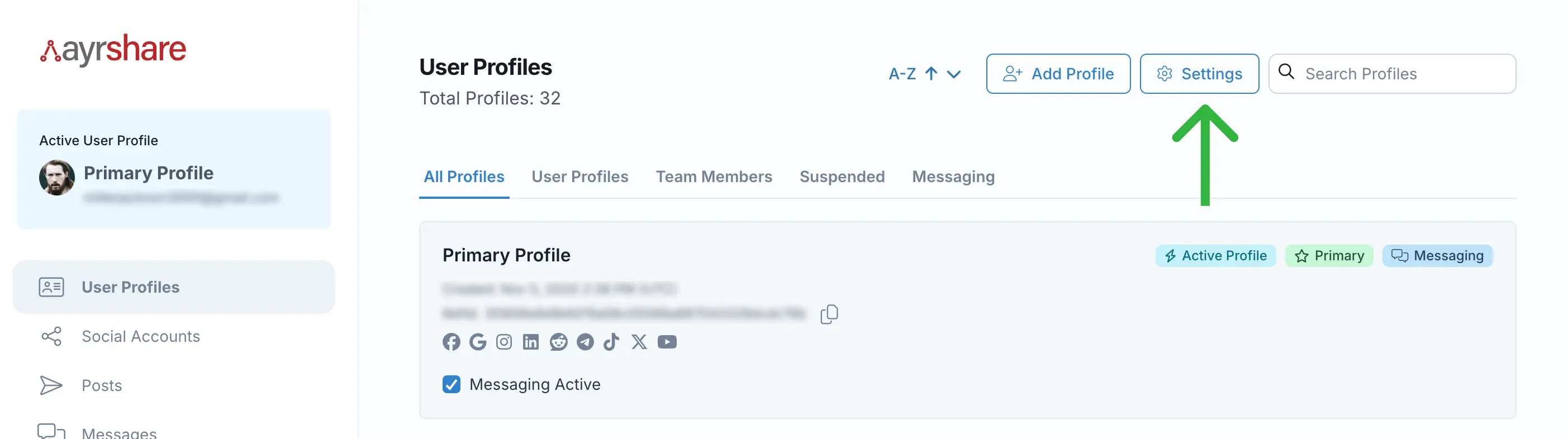
連結頁面自訂選項的影片示範
限制使用者設定檔存取
限制主要設定檔的存取
透過鎖定主要設定檔,限制使用者與團隊成員設定檔對主要設定檔的存取。 如果你想防止團隊成員或使用者設定檔存取 Profile Settings 或 Account/Billing 頁面,請啟用主要設定檔鎖定。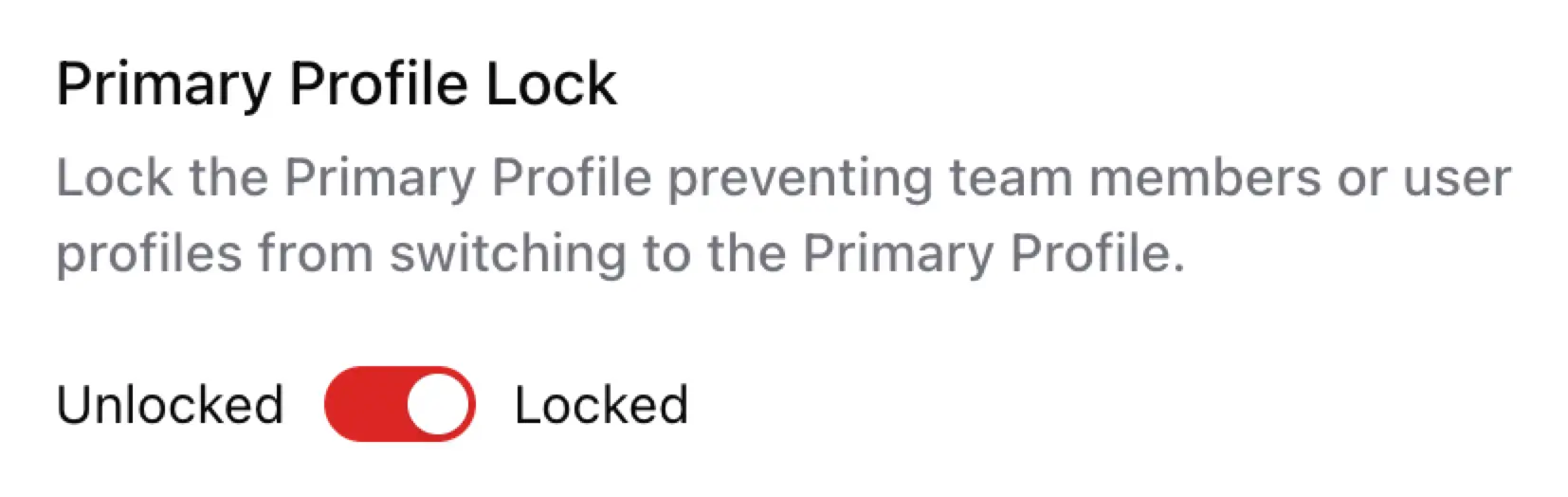
限制團隊成員存取
透過鎖定團隊成員的帳戶來限制他們的存取。 這會防止該團隊成員切換到任何其他使用者設定檔。 點選團隊成員設定檔右上角的 或 圖示來啟用鎖定。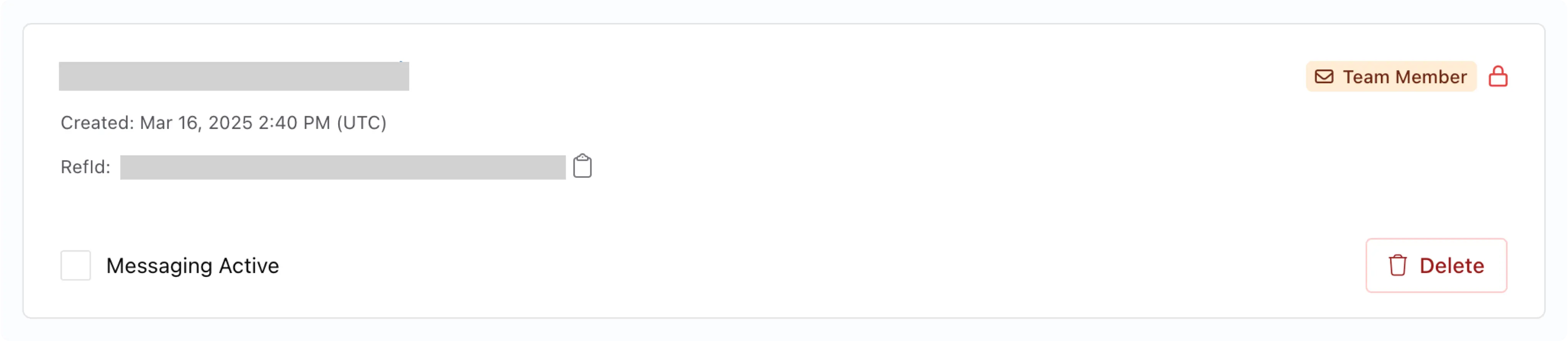
更新社群連結頁面的 Logo
為 社群連結頁面 新增你自己的 logo 並設定 logo 高度。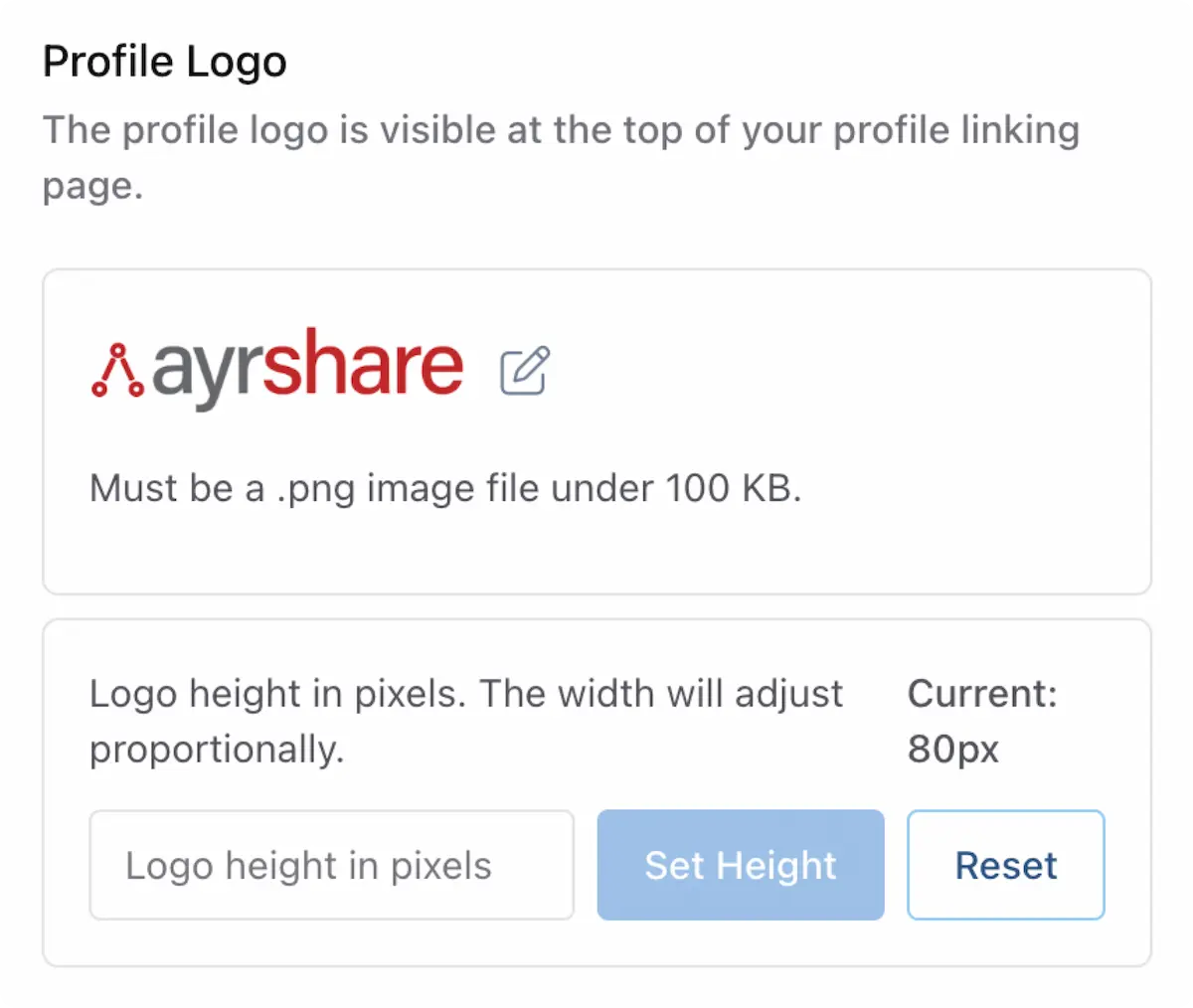
hideLogo 參數,在其連結頁面上隱藏此 logo。其他每個設定檔的帳戶整體 logo 不受影響。這在代理商為某個合作夥伴進行白牌化,同時保留其他設定檔品牌的情況下相當有用。
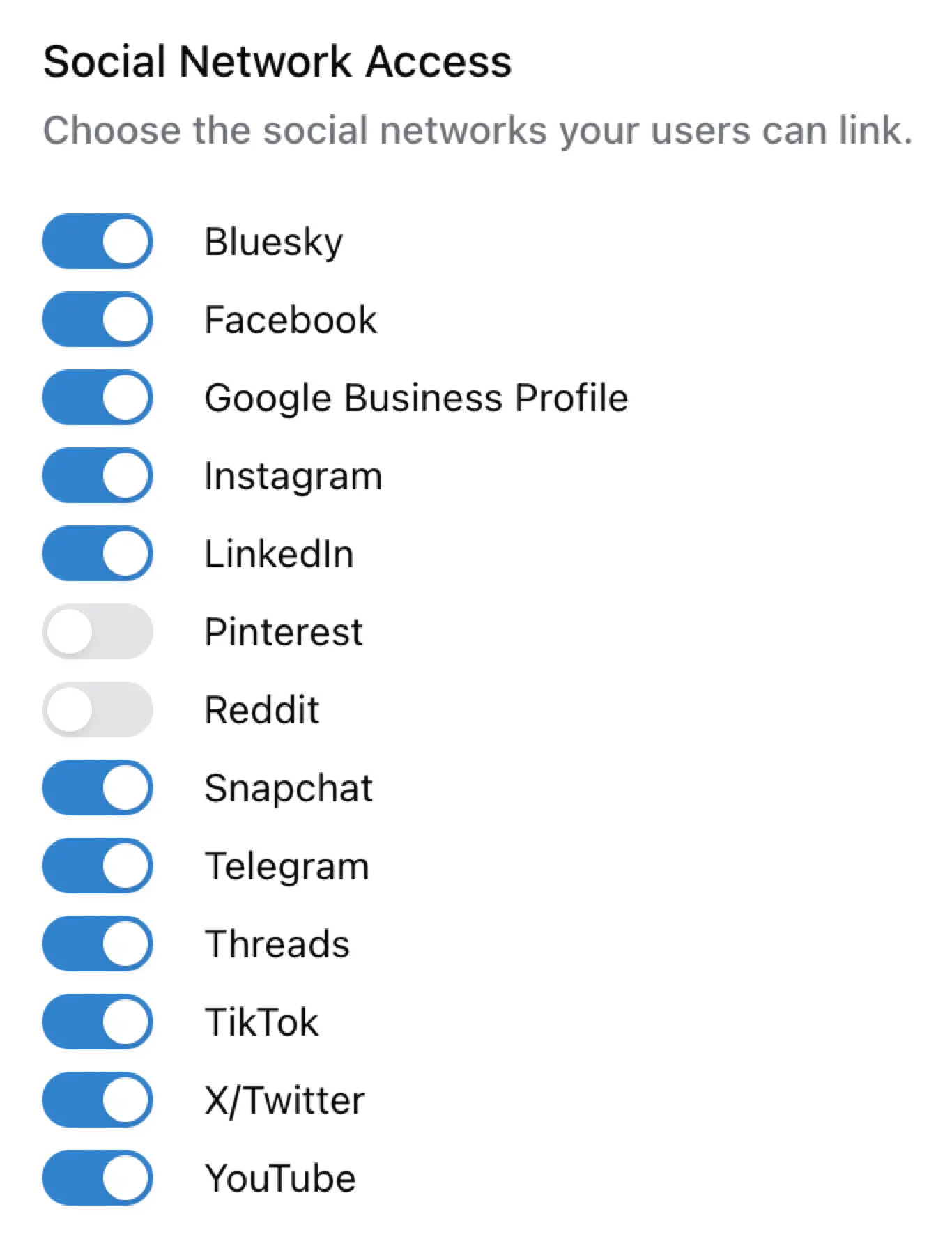
設定社群網路存取權
移除或授予你的使用者/設定檔存取可用社群網路的權限。 預設情況下所有社群網路皆為啟用且可用。權限對你所有使用者設定檔為全域。停用只會將該社群網路從使用者的 Social Accounts 檢視中移除,並不會移除已建立的連結。
設定社群連結的語言
設定社群連結頁面的語言。預設為英文。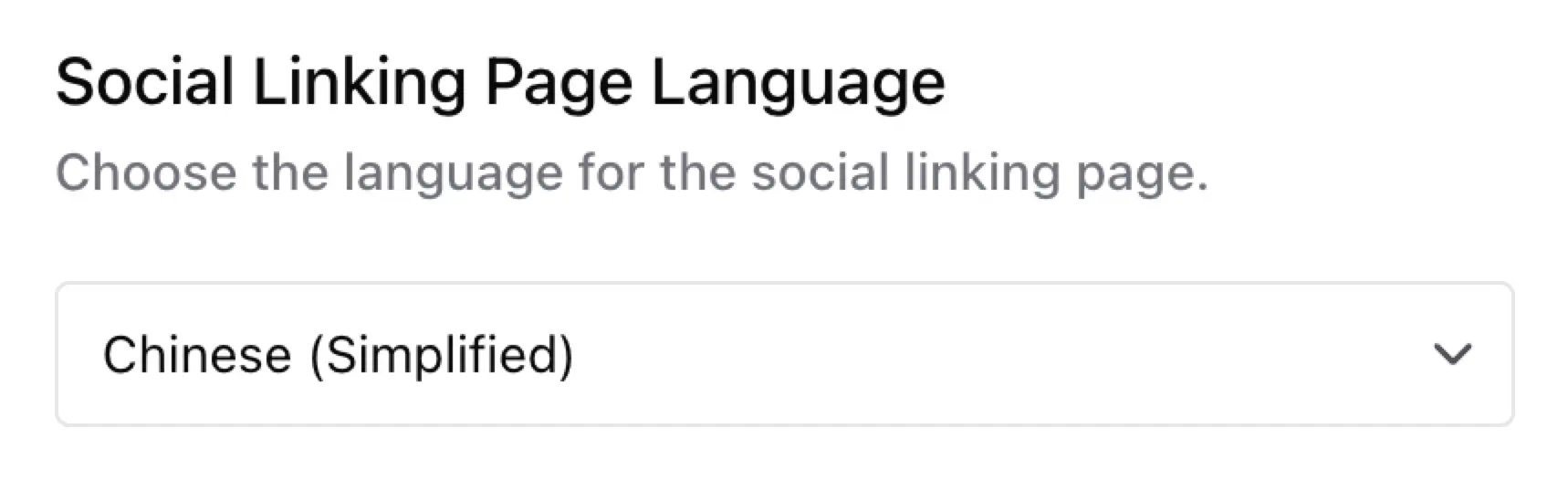
- 英文
- 阿拉伯文
- 簡體中文
- 法文
- 德文
- 義大利文
- 日文
- 葡萄牙文
- 西班牙文
顯示頁面位置
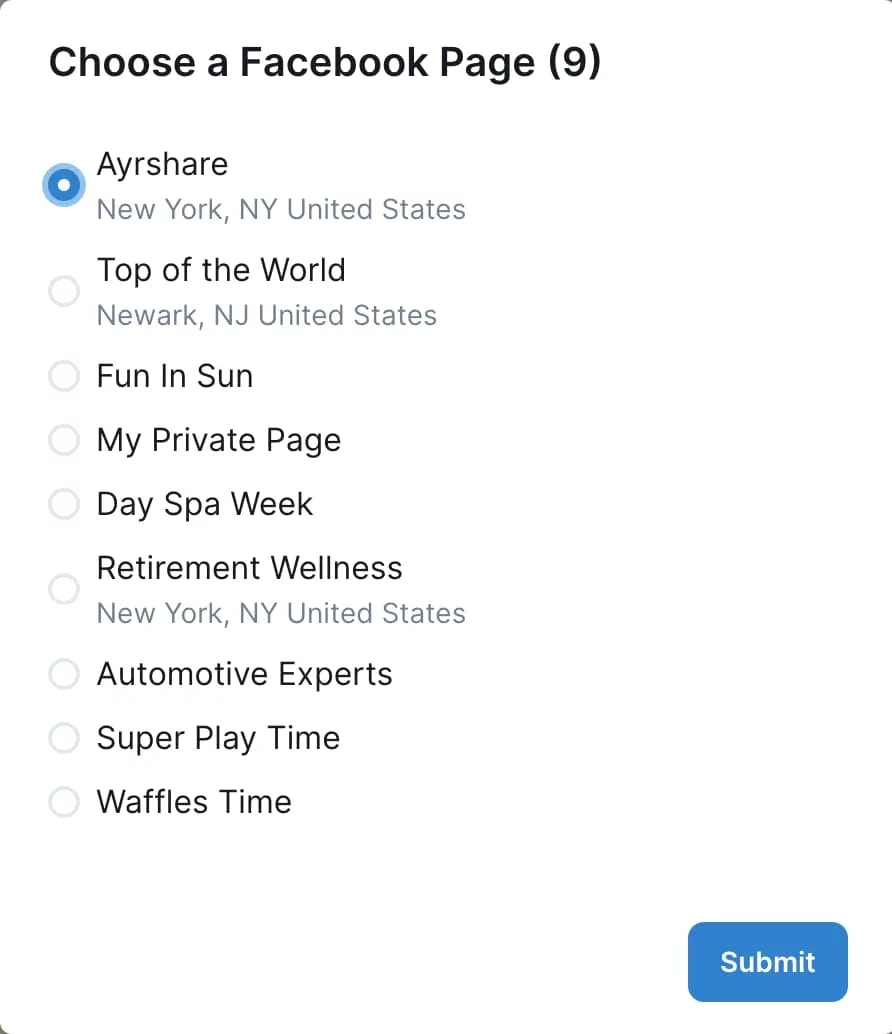
在社群連結頁面上,如果 Meta(Facebook 或 Instagram)或 Google Business Profile 頁面關聯了位置,則將該位置資訊與頁面名稱一起顯示。此額外的位置資訊在有多個同名頁面時特別有用,可讓使用者更容易加以區分。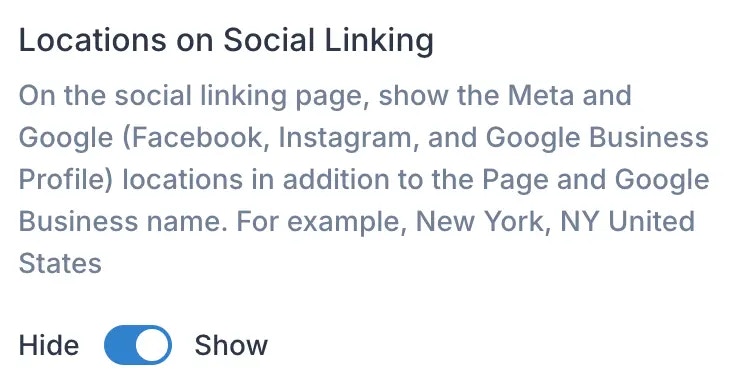
說明連結可見性
啟用或停用使用者社群連結頁面上 Ayrshare 說明文件的連結。你也可以輸入你自己公開文件的 URL 來取代。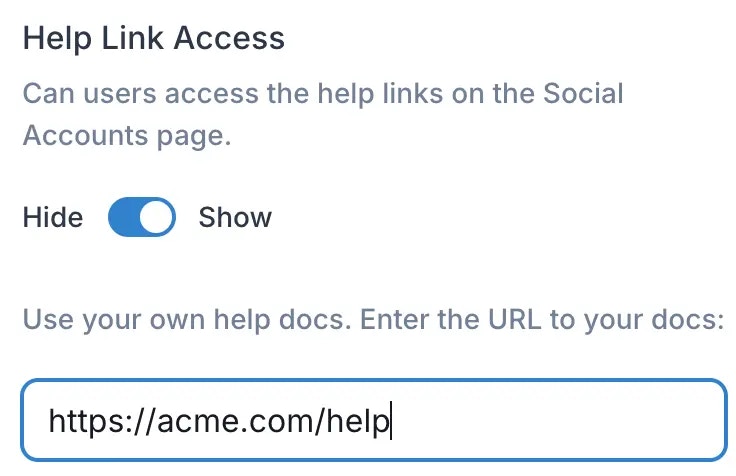
用於警示的替代電子郵件
選擇不同的電子郵件位址接收警示,例如帳號連結中斷。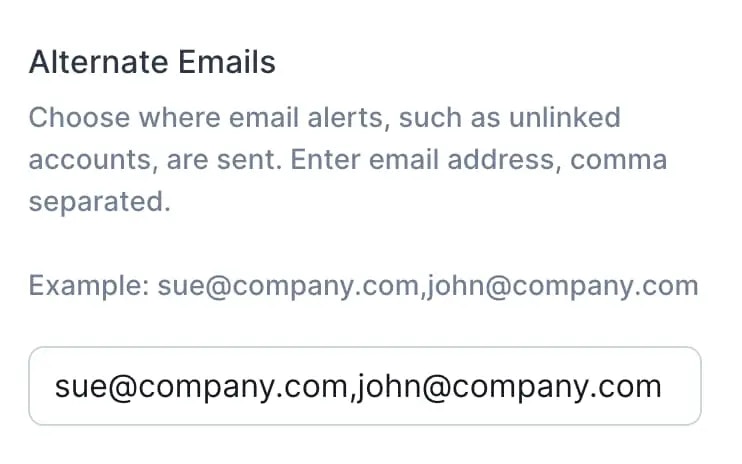
Instagram 登入
啟用或停用社群連結頁面上的 Instagram 登入。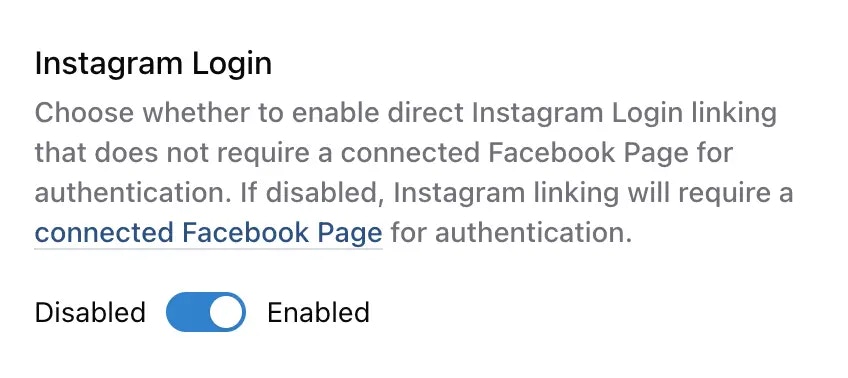
直接 Instagram 登入 vs Facebook 粉絲專頁驗證
直接 Instagram 登入 Instagram API with Instagram Login 讓 Instagram 專業帳戶(商家與創作者)可直接連結他們的帳戶,而不需要關聯的 Facebook 粉絲專頁。此方式提供更簡潔的驗證流程。 Facebook 粉絲專頁驗證(傳統方法)需要使用者先連結一個與其 Instagram 專業帳戶關聯的 Facebook 粉絲專頁。直接 Instagram 登入的功能限制
雖然直接 Instagram 登入提供了便利,但使用此方式時某些功能 無法使用:- 品牌/使用者資料 - 無法透過 brand 端點擷取 Instagram 帳戶資訊。
- Hashtag 搜尋 - 無法在 Instagram 上搜尋 hashtag。
- 共同創作 - 無法邀請共同創作者參與 Instagram 貼文。
- 位置標記 - 無法為 Instagram 貼文加上位置標記。
idId- 舊版 Instagram 使用者 ID - Instagram 社群分析不會回傳此欄位。
你應該選擇哪種方式?
- 啟用直接 Instagram 登入 如果你只需要基本的發文功能,且不需要上述進階功能。
- 停用直接 Instagram 登入(使用 Facebook 粉絲專頁驗證) 如果你需要存取所有 Instagram 功能,包括 hashtag 搜尋、共同創作、位置標記或品牌資料擷取。
對大多數客戶而言,建議使用直接 Instagram 登入驗證。如果
你不確定該使用哪種方式,我們建議停用直接 Instagram 登入以確保可存取
所有功能。之後若判斷不需要進階功能,隨時可再啟用。
自訂對話框
你可以使用自己的自訂 HTML 內容,自訂社群連結頁面上 Instagram 與 Telegram 對話框中顯示的內容,例如以不同語言顯示內容。 對於 Telegram,你的內容會取代對話框的預設說明。對於 Instagram,只有在你提供自訂內容時才會顯示對話框——否則,點擊 Instagram 會直接進入所設定的登入流程:Instagram 登入,或在停用 Instagram Login 時進入 Facebook 登入。 你的自訂內容可包含格式化文字、圖片,或兩者組合,以更符合你的需求。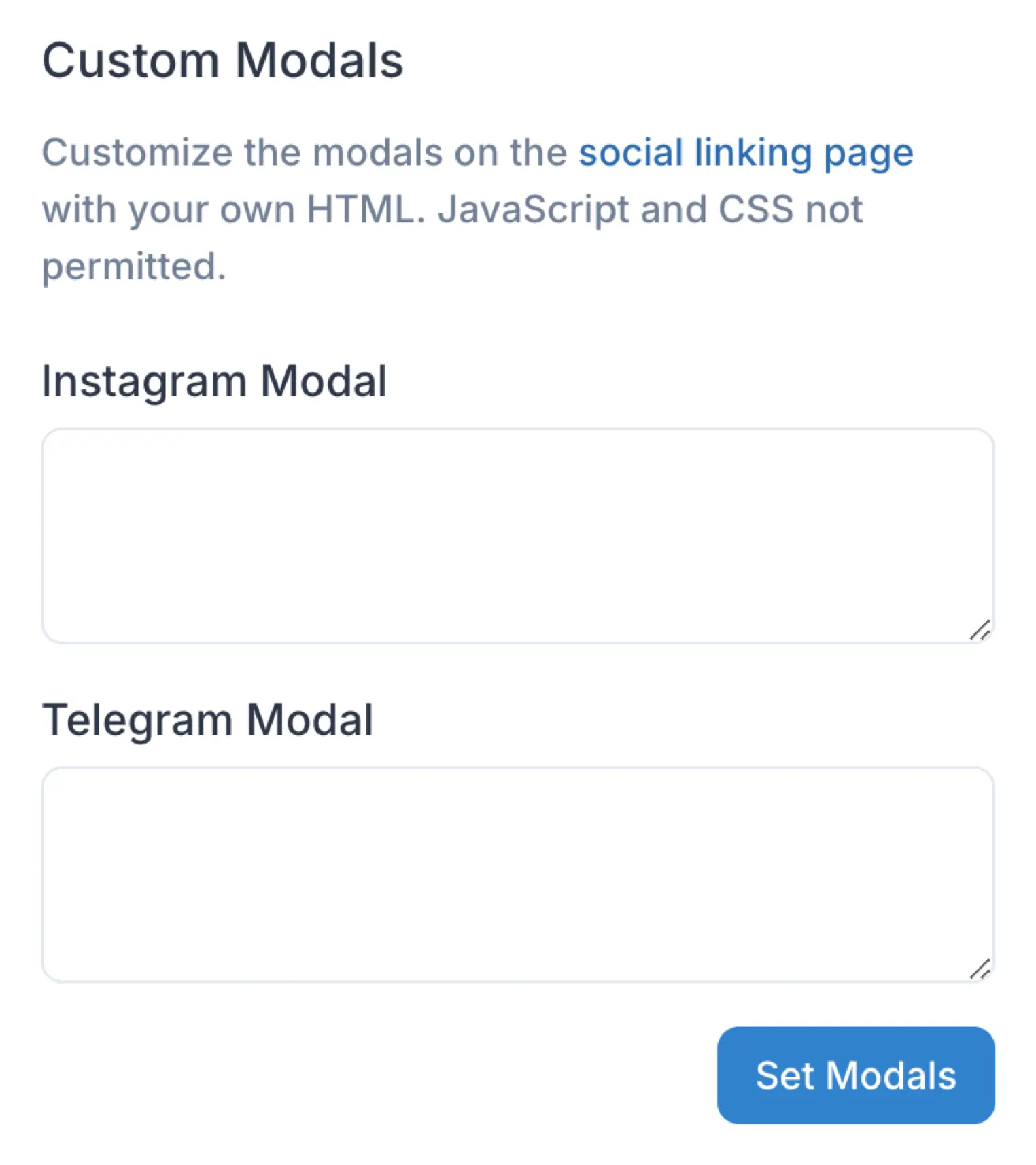
Custom HTML Modal
Your Custom CSS file
HTML 必須包在
<div> 標籤中。請使用 class 名稱來設定樣式,並將規則放在你的自訂 CSS 檔案中。Modal HTML 中的 <style>
區塊與 style 屬性會在顯示 modal 之前被移除,因此樣式必須來自你的 CSS 檔案。<script> 標籤與 <link> 標籤也會被移除。使用 API
建立與管理設定檔
你可以透過 /profiles 端點使用 API 建立、刪除與管理你的設定檔。詳情請見下方。Profile
取得 Profile Key
當你透過 API 使用 /profile 端點建立新設定檔時,會回傳 Profile Key。如需再次取得 profile key,請前往儀表板取得。請見上方說明。啟用訊息功能
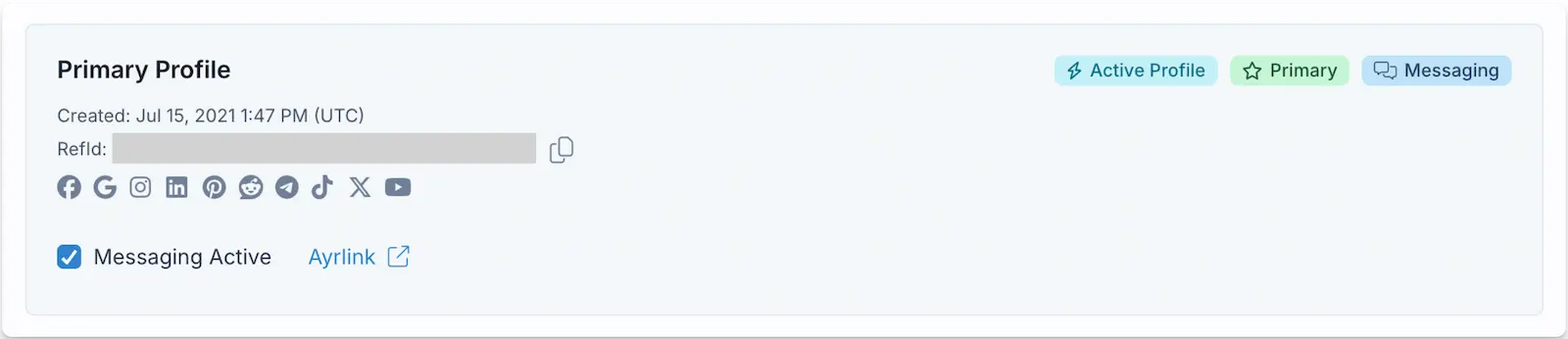
Messages
Max Pack 自訂
在 Ayrshare 儀表板頁面 User Profile -> Setting 中,你可以自訂社群連結頁面的多個面向。功能與能力的詳情請參閱 Max Pack。自訂 CSS
使用你自己的 CSS 檔案自訂社群帳號頁面的外觀與使用感:顏色、字型、隱藏功能、變更按鈕等。 CSS 檔案也會將頁面固定為淺色配色。使用了 CSS 檔案的社群連結頁面不會向你的使用者顯示淺色/深色切換,因此頁面外觀完全由你的樣式表決定。沒有 CSS 檔案的頁面則會保留該切換。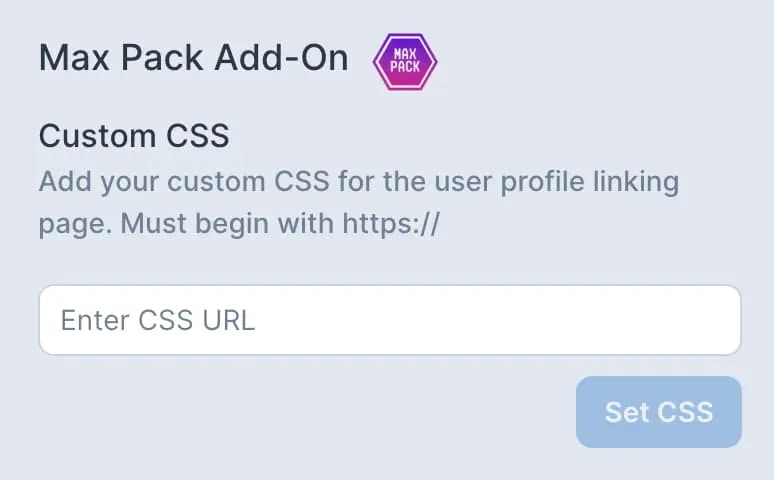
CSS Class Hooks
頁面帶有穩定的 class 名稱,讓你的樣式表有可選取的目標:包含頁面本身、卡片排列所在的 grid,以及每一張社群網路卡片。這些名稱是一份契約:以它們撰寫的樣式表可跨儀表板版本持續運作,你可以放心地在其上建置。代管你自己的樣式表需要 Max Pack(Enterprise 已內含)。
若沒有此加購,Custom CSS 欄位為唯讀狀態。
這些 class 名稱適用於你的使用者所開啟的白牌社群連結頁面,
而非你自己的儀表板。
.main-content 與 .social-linking-page-column 是不同的元素,正是這個差別讓你可以在不縮窄背景的情況下加寬內容。欄承載最大寬度;wrapper 則橫跨整個頁面。若要讓卡片比預設更寬,請在欄上設定寬度:
社群網路卡片
每一張卡片皆同時帶有
.social-account-card,並且必定帶有 .connected-card 或 .unlinked-card 其中一個,因此可以分別為已連結與未連結狀態設定樣式。
.social-account-icon 是那個方塊,而不是繪製於其中的 logo。若要調整 logo 大小,請同時調整兩者——只調整方塊會讓 logo 保持原本大小並溢出:
.social-account-card 就是自然的位置——該卡片上的每個徽章都會跟隨:
!important,因為自訂屬性並非在與產生的規則競爭。未設定時會呈現預設顏色。
警告徽章——「Relink required」、「Reconnect」、「Identity check」——刻意忽略這些屬性
並保留自己的顏色。它們的用途是告訴你的使用者某個帳號已停止運作、需要處理,
而一則以與「Connected」相同顏色繪製的警告會被讀為安心訊號。基於同樣的原因,
這些徽章也沒有自己的選取器。
.main-content 之下五層,其中有一層沒有自己的 class 名稱:
.connected-card(而不是 .unlinked-card),並且會替換最後兩塊:.click-to-link 會被狀態徽章取代,並在文字欄後面加上一個承載該連結帳號頭像的 .social-account-avatar。因此 .click-to-link 與 .social-account-avatar 不會同時出現在同一張卡片上。
請選取具名元素,而不是它們之間的無名元素。無名的層級不屬於契約,也是為什麼從 .main-content 開始逐層計數的規則(.main-content > div、.main-content > div > div > div、.main-content > div:not(.additional-info))會落在偏離目標一兩層的位置,而不是打中 grid 或卡片。若你的樣式表包含此種形式的規則,請參閱 更新較舊的樣式表。
以 .social-account-card 設定卡片本身的樣式;當你想改變的是排版而非卡片時,請使用 .social-accounts-grid 或 .social-account-card-wrapper。請參閱 變更卡片排版。
變更頁面的順序
若要移動整塊的頁面內容——例如將說明區塊移到最下方——請將頁面欄與你想排序的區塊之間的容器攤平,然後為它們排序:
display: contents 會將容器自版面中移除,但保留其子元素,這正是讓你的 logo、grid 與 Close 按鈕落到同一層級、以便 order 得以互相比較的關鍵。order 只會套用到 flex 容器的直接子元素,因此每一層中間的 wrapper 都必須被攤平——這正是中間那條規則的用途。
標題與說明區塊共用一個盒子,因此它們會一起移動;若只想顯示說明區塊,請以 .heading-social-accounts { display: none !important } 隱藏標題。
中間那條規則中的兩個選取器,是本頁上你仍然必須觸及一個無名元素的唯一位置。
它們錨定在其上一層的具名元素上,因此比起從
.main-content 開始逐層計數要穩定得多——
但若未來的版本改變了頁面的重新排序方式,這些規則會是首先要檢查的對象。.additional-info 與 .additional-info__body 對應同一個元素。它們
先前是兩個巢狀元素,因此若你的樣式表對同一屬性在兩者上設定不同值,
它們現在會在同一個元素上互相競爭,勝出的會是 specificity 較高的規則,
而不是兩者都套用。請將它們合併為一條規則。Linking Dialog Colors
連結頁面上的對話框——解除連結確認、Facebook 與 LinkedIn 的頁面選擇器、Bluesky 與 X 的憑證表單,以及 Telegram 啟用碼輸入框——會讀取下列自訂屬性。設定你想要的即可,其餘留空;任何你未設定的都會保留其預設值。 **請將它們設定在:root 或 body 上,而不是 .social-account-card 上。**對話框是在頁面內容之外渲染的,因此設定在卡片或 .main-content 上的值永遠不會傳到它們身上。這是對話框規則看似沒有作用的最常見原因。
以下是一個完整的深色範例:
!important,因為自訂屬性並非在與產生的規則競爭。
請讓
--ayr-dialog-fg 與 --ayr-dialog-muted-fg 保持不同的值。標題與
次要文字預設會使用不同的色調,若將兩者設為相同值會使層次感消失。
若你只設定其中一個,請設 --ayr-dialog-fg——若面板已變暗但標題顏色
沒有跟著調整,會導致標題無法閱讀。主要按鈕的文字顏色會自動為你決定。將
--ayr-dialog-accent 設為任何你喜歡的
顏色,文字就會在黑色與白色之間切換,取在該顏色上較易閱讀的那一個;按鈕處理中
顯示的載入圖示也會一併切換。滑鼠停留時,強調色會稍微往遠離文字顏色的方向調整,
而不是一律加深,因此文字在該狀態下同樣清楚可讀。請依照它同時會上色的已選取
圓鈕來挑選強調色,文字顏色會自動跟上。旁邊的 Cancel 按鈕仍然跟隨
--ayr-dialog-fg。若你需要特定的文字顏色,例如你配色中的米白色或近黑色,可使用
--ayr-dialog-accent-fg 覆寫這項自動選擇。設定它之後,對比度就交由你自行
負責,因此請確認它在你的強調色上的效果。需要注意一點:自動選擇需要 Chrome 119、Safari 16.4 或 Firefox 128 以上版本,
也就是 2024 年年中以後的所有主流瀏覽器。較舊的瀏覽器會維持目前所顯示的白色文字。
--ayr-dialog-accent-fg 沒有這項限制,因此若你需要在所有瀏覽器上都使用特定的
文字顏色,請設定它。若你將
--ayr-dialog-bg 調暗,也請一併設定 --ayr-dialog-fg、
--ayr-dialog-muted-fg 與 --ayr-dialog-accent。--ayr-dialog-bg 只會
重新著色對話框面板——儀表板仍維持其淺色主題,因此任何仍使用預設色的
元素,都會保留原本為白色面板所選的值。上述三個屬性負責頁面選擇器的
圓鈕,以及停用狀態按鈕的文字,這些正是深色面板上最難閱讀的部分。
--ayr-dialog-muted-fg 可能時會回退到 --ayr-dialog-fg,因此只要設定
這兩個,就足以讓控制項清楚可讀。也請設定 --ayr-dialog-link:在你設定
之前,連結會維持其預設顏色,因為那個預設是為白色面板挑選的深藍色,
在白色面板上確實合適。請使用在你的面板上仍可讀的色調,而不要沿用
--ayr-dialog-accent——強調色是為表面上色,包含已選取的圓鈕與主要按鈕,
而這些表面所需的對比度標準比文字來得寬鬆。Updating an Older Stylesheet
如果你在儀表板重建之前就寫好了樣式表,某些規則可能不再匹配。以上述選取器為基礎撰寫的規則會繼續運作。基於其他內容撰寫的規則則不會,也無法還原:-
頁面自行產生的 class 名稱。 你可能從瀏覽器開發者工具複製而來的 class 名稱(例如以
chakra-開頭的名稱)屬於頁面所使用的框架,並不屬於公開契約。那些 class 名稱已不存在,也沒有等效替代品可替換。請以上表中的選取器改寫該規則。 -
裸元素或屬性選取器,例如
div > div或button[type="button"]。頁面結構並非契約且已變更,因此從.main-content開始逐層計數的規則現在會落在與先前不同的元素上。這是版面規則看似沒作用或產生非預期結果最常見的原因。 -
透過計數元素抵達卡片 grid 的位置型規則。 在 grid 與 grid 格子還沒有名稱之前,抵達它們的唯一方式就是從
.main-content開始逐層計數,使用如.main-content > div、.main-content > div > div、.main-content > div > div > div或.main-content > div:not(.additional-info)這類規則。這些規則仍會匹配到某些元素,這正是它們容易被忽略的原因:.main-content仍然存在,但一張卡片現在位於它 五層之下,因此每條規則都落在偏離目標一兩層的位置。原本針對 grid 的規則可能落到包住頁首的 wrapper 上,而原本針對一張卡片的規則可能會一次調整所有卡片的大小。請改用現在已有的兩個名稱:以.social-accounts-grid對應 grid,以.social-account-card-wrapper對應承載單一卡片的格子。請參閱 變更卡片排版。 -
只對 flex 項目生效的規則:
z-index、order、align-self、flex。 這類問題最難察覺,因為選取器仍會匹配,宣告本身也仍然有效——只是完全沒有作用。在較舊的頁面上,你的 logo、標題、說明區塊與 Close 按鈕都是.main-content的直接子元素,而你的樣式表把.main-content設為 flex 容器,所以它們每一個都是 flex 項目。flex 項目即使沒有position也會遵從z-index,並會遵從order與align-self。在重建後的頁面上,這四個元素都位於 wrapper 內,因此已不再是 flex 項目,這四個屬性也隨之對它們失效。 症狀通常是某個東西消失了,而不是位置跑掉。舉例來說,你 logo 上的z-index原本是把它抬到以.main-content::before繪製的固定頁首列之上——少了它,那條列會直接畫過 logo,讓 logo 看起來像完全不見了,即使它其實已正確載入且尺寸也對。 兩種修法皆可: -
.linked-tag。 較舊的頁面將此 class 加在已連結卡片的狀態徽章上。它並不屬於上述契約,這是刻意為之:已連結的卡片現在也可能顯示「Relink required」或「Identity check」,因此隱藏.linked-tag的規則會把使用者需要處理的警告一併隱藏。若你的樣式表隱藏了.linked-tag並自行畫上替代徽章,該替代品將不會出現。請改為對.connected-card本身設定樣式,並保留狀態徽章的可見性。
Target a Single Network
請使用data-platform 屬性,而不是像 :nth-child 之類基於位置的選取器。你的使用者可用的網路可依帳戶或使用者設定檔進行 篩選,這會改變顯示的卡片數量與順序。基於位置的選取器在篩選條件變動時會失效,data-platform 則不會。
bluesky、facebook、gmb、instagramApi、linkedin、pinterest、reddit、snapchat、telegram、threads、tiktok、twitterByok、whatsapp、youtube
其中有兩個名稱與你傳給 API 的平台名稱不同:在本頁上 Instagram 是
instagramApi,而 X/Twitter 是 twitterByok。Change the Card Layout
預設情況下,卡片會流入一個具備 RWD 的 grid:手機一欄、平板兩欄、桌面三欄。有兩個選取器可控制此排版,你該用哪一個取決於你要改變什麼:.social-accounts-grid是 grid 本身。它是一個會換行的 flex row,卡片之間的間距為它的gap。使用它可調整該間距,或整個替換排版。.social-account-card-wrapper是承載單一卡片的格子。它的width決定了每一列可容納多少張卡片,頁面會依螢幕尺寸設定該寬度。
.social-account-card(或它們之間的無名 wrapper)上設定 width 只會在未移動的格子內重繪卡片,欄位仍會停在原本的位置。
以上兩者都不是卡片本身。若要重新設計卡片的邊框、背景或文字,請一如既往地使用 .social-account-card。
只調整卡片之間的間距:
!important 也能勝過頁面自身依螢幕尺寸設定的寬度規則:
若你已將頁面 限制 為一或兩個網路,該列不會填滿其欄位,
頁面會為你將其置中。它會在
.social-accounts-grid 上設定 width 與 max-width,
將 grid 收窄至實際擁有的卡片寬度,並使用 align-self: center 將較窄的方塊置中,
同時以自動左右邊界作為後備。它也會在每一個 .social-account-card-wrapper 上設定
對應加寬的 width,讓卡片維持在完整列時的大小。以上所有設定只在該列實際較短時的
螢幕尺寸下才會套用。若有三個或以上的網路,該列一律填滿,也不會套用上述任何設定。
你自己的規則可以照常以 !important 覆蓋任何一個元素,但請注意執行置中的宣告是
align-self:若要以不同方式對齊較短的列,除了寬度以外也需要覆蓋該宣告。Example: Hide the Page Heading
該標題是一個<h1> 元素,因此若你偏好帶 tag 的選取器亦可運作:
Example: Restyle Unconnected Cards as Buttons
預設情況下,未連結的卡片是一個下陷的灰色面板,配上柔和的文字,部分使用者會將它讀為不可用,而非可以點擊的對象。以下規則會將每一張未連結的卡片改為使用你品牌色的外框按鈕,並保留已連結卡片不變。未連結卡片上的網路 logo 刻意經過去飽和處理,且沒有自己的選取器,
因此在彩色背景上仍會保持灰階。在向使用者推出之前,請先在
連結頁面 預覽你的樣式表。
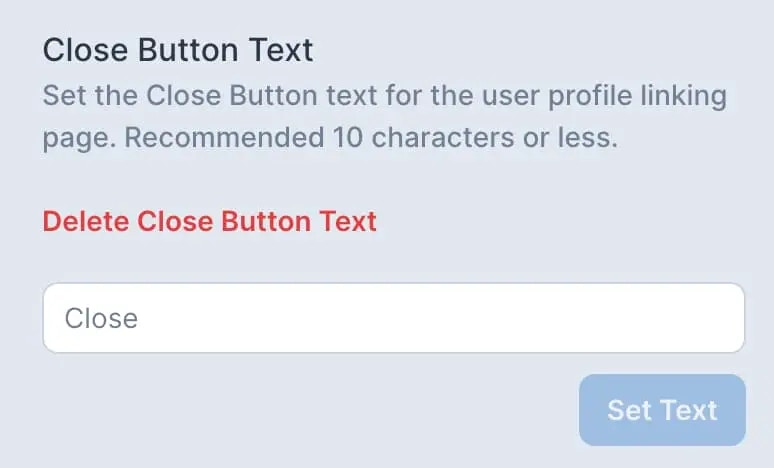
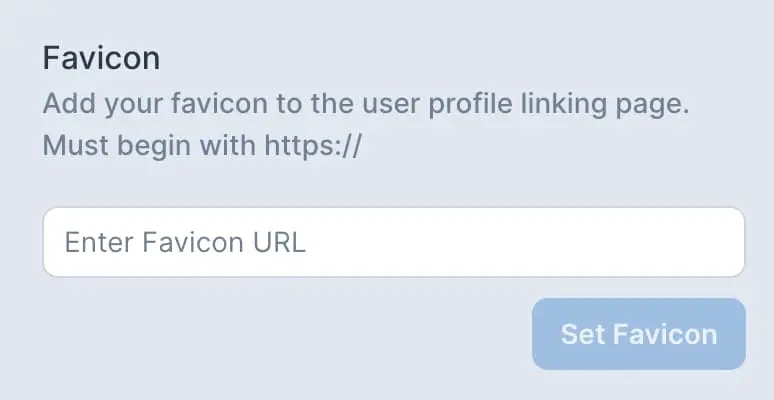
變更頁面標題、Close 按鈕與 Favicon
設定你自己的頁面標題、close 按鈕與 favicon(.ico 檔案)。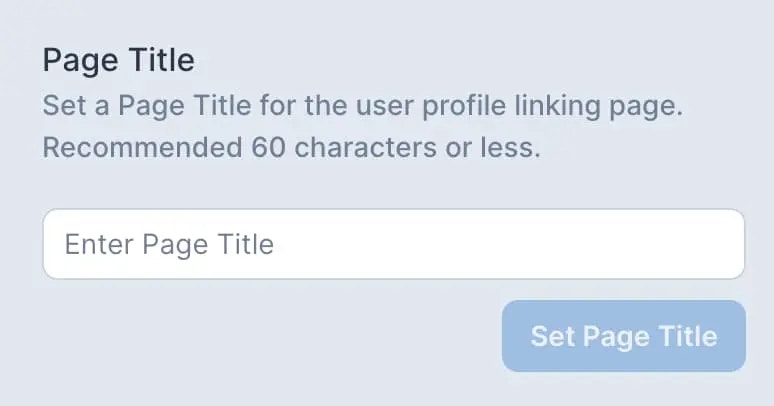
頁尾文字
自訂社群連結頁面上的頁尾文字並新增版權資訊。這讓你可以用不同語言顯示頁尾文字。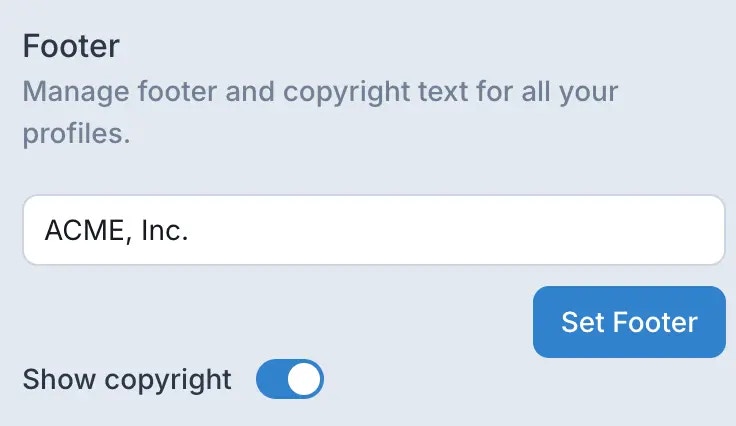
Enterprise 功能
Max Pack
Enterprise 內建全部 Max Pack 功能。自動重新同步 Facebook 與 Instagram 粉絲專頁
當 Facebook 發生安全事件(例如密碼變更)時,該使用者帳戶所關聯的所有 Facebook 粉絲專頁(包括連結的 Instagram 帳號)都需要重新連結到 Ayrshare。對於管理多個粉絲專頁的帳戶,此流程可能相當耗時。- 連結 Facebook 或 Instagram 粉絲專頁時可使用「Resync」選項。
- 啟用此功能後,所有先前連結的粉絲專頁都會自動重新連結至該使用者設定檔。
- 注意:只有先前已連結的粉絲專頁會被重新連結;新的粉絲專頁不會自動新增。
- 此功能支援最多 400 個粉絲專頁的 Facebook 帳戶。
- 對於超過 400 個粉絲專頁的帳戶,建議將粉絲專頁分散到多個 Facebook 帳戶。
- 最佳做法: 只在必要時使用「Resync」選項來重新連結所有粉絲專頁。日常操作中通常不需要此功能。