

Media
調整圖片大小
將圖片調整為社群媒體尺寸、加入浮水印或裁切
POST
社群網路對社群媒體圖片有特定要求。resize 端點可讓您選擇符合社群網路的圖片尺寸、加入浮水印、變更背景、加入特效、裁切等等。
預設情況下,調整大小會變更圖片尺寸,但不會裁切圖片。您也可以改為裁切圖片。詳細內容請參見下方說明。
您也可以使用
您也可以使用
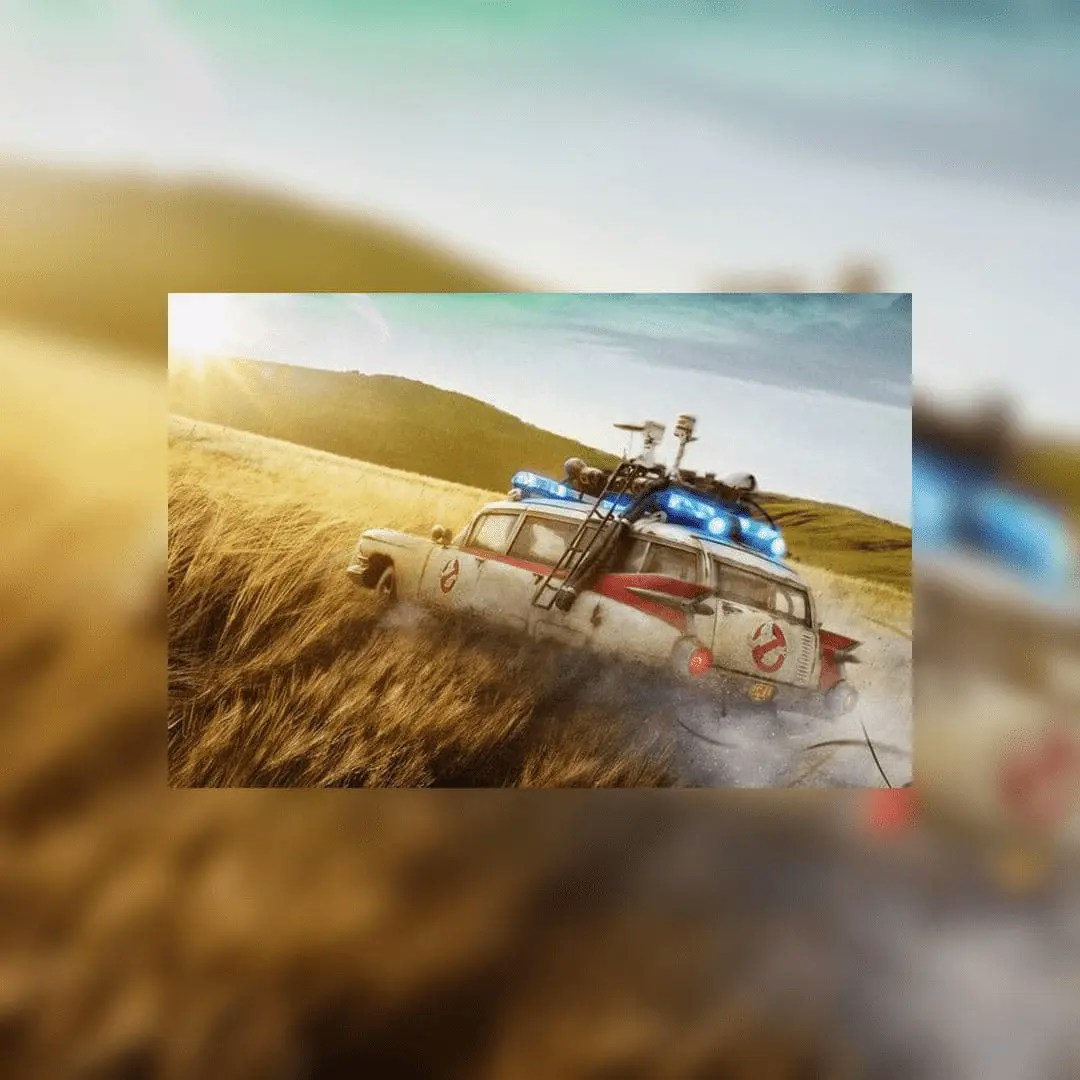
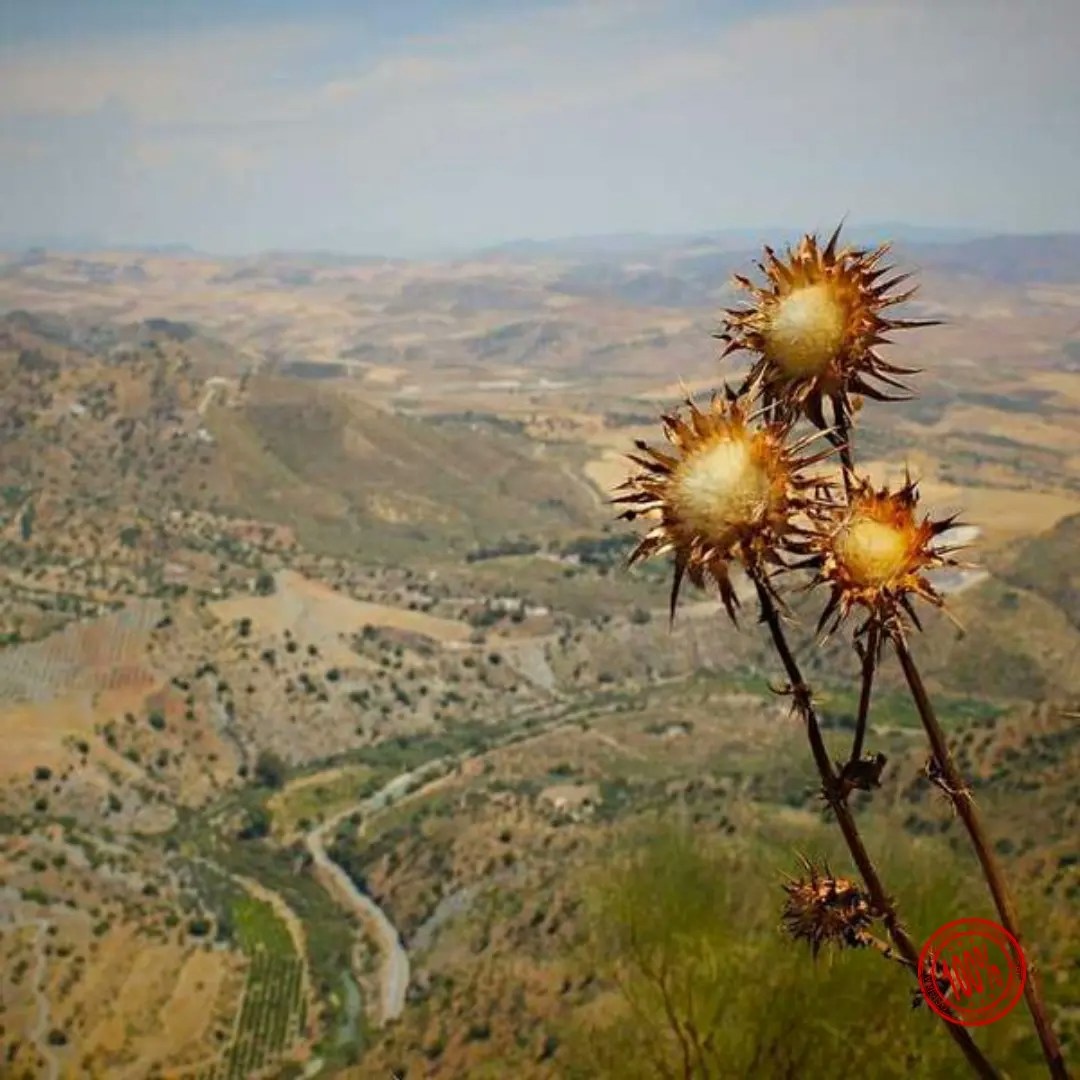
範例 blur 圖片:
標頭參數
主體參數
string
必填
要調整大小的圖片 URL。必須以
https:// 開頭object
以 multipart form-data 物件傳送媒體檔案。若未提供
imageUrl 則為必填。object
指定
width 與 height 的物件,用於調整大小。若進行裁切,可另外指定中心的 x 與 y 座標。
預設為圖片中央。Dimensions
若未指定平台,則 width 與 height 為必填。
平台選項
以字串指定平台以使用該圖片的預設尺寸,或使用dimensions 欄位自行指定。
例如 "platform": "facebook" 會將圖片尺寸設定為寬 1200px、高 630px。
facebook:寬 1200px,高 630px。instagram:寬 1080px,高 1080px。instagram_landscape:寬 1080px,高 680px。instagram_portrait:寬 1080px,高 1920px。instagram_special:寬 1080px,高 800px。linkedin:寬 1200px,高 627px。pinterest:寬 1080px,高 1920px。tiktok:寬 1080px,高 1920px。twitter:寬 1600px,高 900px。
mode 參數設為 crop,並搭配 dimensions 及 xCoordinate、yCoordinate 欄位。
模式
Resize
Resize 是預設模式,會變更圖片的尺寸並維持其長寬比。 將圖片調整為指定尺寸而不裁切任何內容。 範例 JSON:Resize
dimensions 欄位指定自訂尺寸:
Resize with Dimensions
platform 或 dimensions 欄位中的 width 與 height 必須至少指定一個。
Crop
Crop 會將圖片「裁切」至指定尺寸。預設會以圖片中央作為中心座標。您也可以自行指定 x/y 座標。 範例 JSON:Crop
dimensions 欄位指定自訂尺寸與可選的裁切座標:
Crop with Dimensions
platform 或 dimensions 欄位中的 width 與 height 必須至少指定一個。
若進行方形裁切,且 width 或 height 小於提供圖片的尺寸,則會採用 width 或 height 中較小者。例如,若圖片是 1200x800、要求的裁切為 1080x1080,則傳回的圖片將是 800x800。
Blur
Blur 特效會將圖片複製為背景並對其進行模糊處理。 範例 blur JSON:Blur
浮水印
浮水印概覽
您可以透過提供 URL(必須以https:// 開頭)與可選的位置,為圖片加上浮水印。
浮水印預設會出現在圖片的右下角 — southeast。
我們建議使用背景透明的 PNG 檔。
範例浮水印 JSON:
Watermark
浮水印位置
浮水印的位置可以是下列其中之一:northnortheasteastsoutheastsouthsouthwestwestnorthwestcenter
特效選項
顏色十六進位值
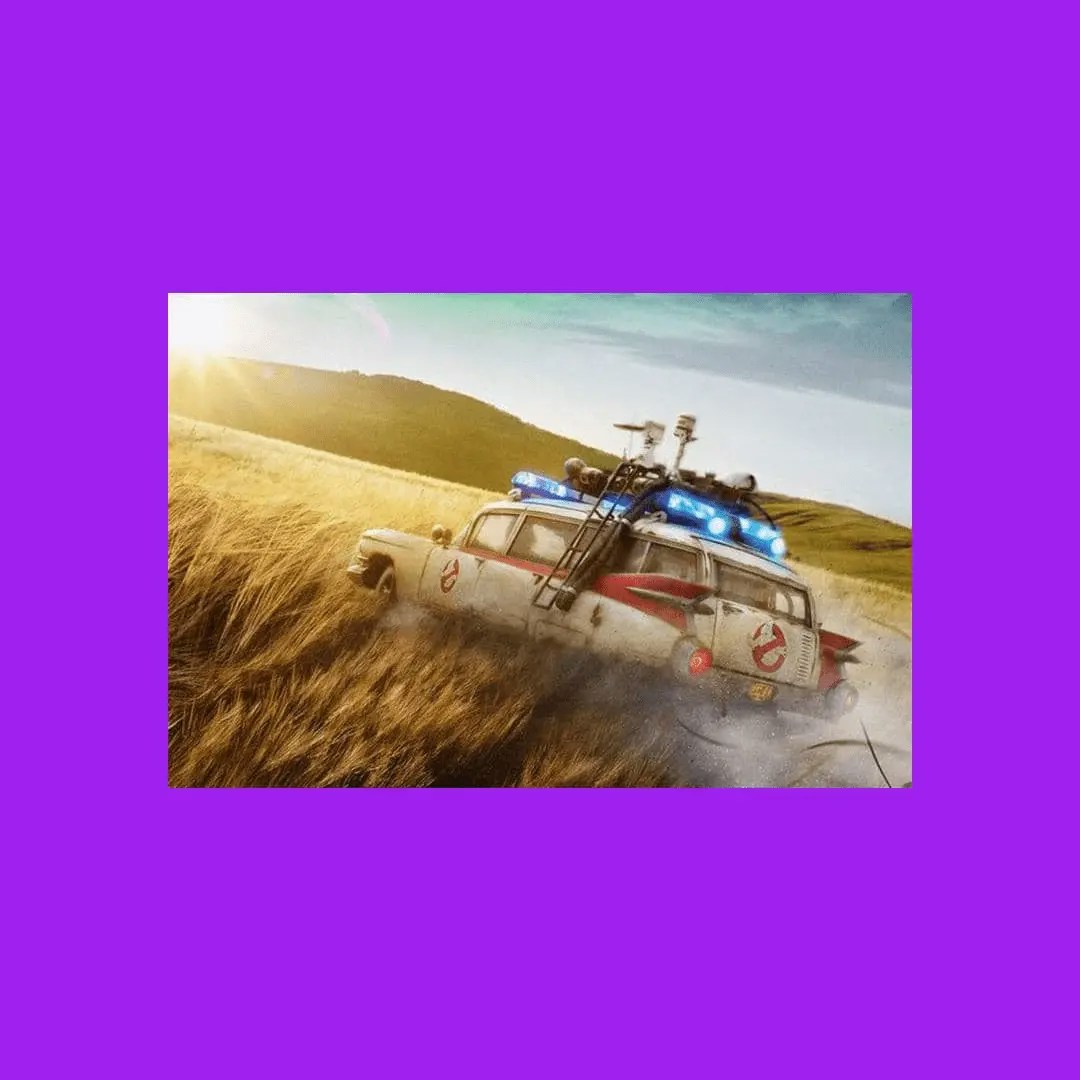
用於 blur 背景顏色的十六進位值。僅適用於"mode": "blur"。字串值,例如 "#A020F0"
範例背景顏色 JSON:
Color Background
顏色:Grayscale、Sepia、Invert
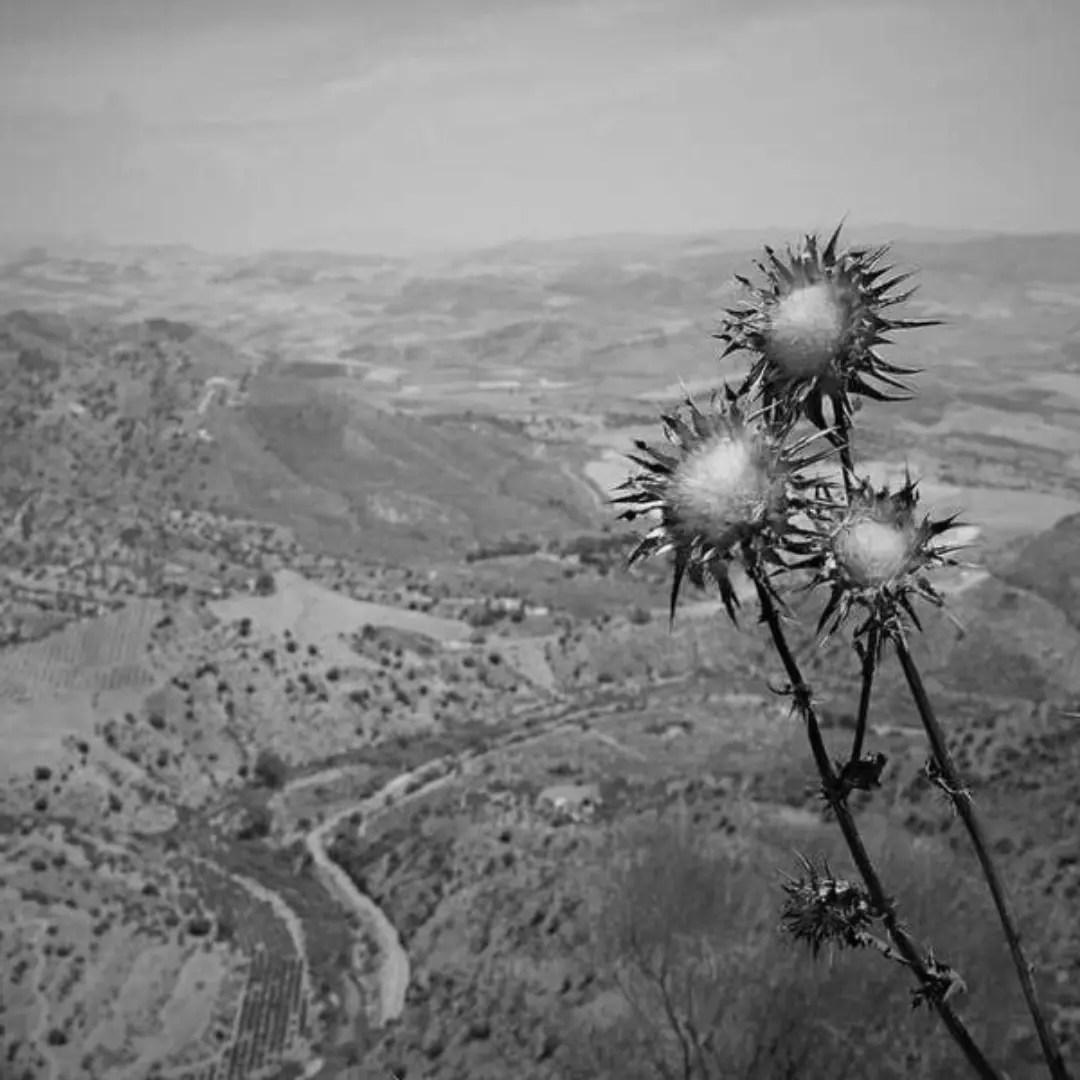
您可以透過指定grayscale、sepia 或 invert 來變更主圖的顏色。並不需要 "blur": true 欄位,如果不想要背景就不應該使用它。
範例 grayscale JSON:
Grayscale
透明度
設定圖片的透明度。數值範圍:0 - 1。 範例透明度 JSON:Opacity
品質
對於 JPG 或 JEPG 圖片,可指定圖片的品質,或壓縮量。 數字越低,壓縮越高,但圖片品質越低。 數字越高,壓縮越低,但圖片品質越好。數值範圍:0 - 100。 範例品質 JSON:Quality
轉換為 JPG 或 WebP
convertToJpg 與 convertToWebP 選項可讓您將圖片從原始格式(例如 PNG)分別轉換為 JPG 或 WebP 格式。
預設情況下,轉換後的圖片會使用 75% 的品質設定。
您可以在 effects 物件中使用 quality 參數來自訂壓縮程度。
請注意,如果來源圖片已經是 JPG 且您使用了 convertToJpg,API 會直接將圖片調整為您指定的尺寸,而不會變更格式。
範例:轉換為 JPG:
Convert to JPG
Convert to WebP