

- Messaging API 已隨所有 Ayrshare Business Plan 提供,也作為 Premium plan 的付費附加功能。
- 無論是 Business 或 Premium 方案,您都必須在 Ayrshare 儀表板的 Account 頁面中啟用 Messaging。
- Messaging 可用於 Facebook Messenger、Instagram Direct Messenger、X Direct Messages 與 WhatsApp (Private Beta)。
WhatsApp 處於 Private Beta 階段。 透過 Messaging API 收發 WhatsApp 訊息。
若您想搶先取得使用權限,請寄信至
lotty@ayrshare.com。
深入了解 Messaging API
主要訊息功能
- 管理您使用者與對方的對話。
- 代表您的使用者傳送文字、圖片、影片與表情符號訊息。
- 擷取完整的對話歷程。
- 設定自動化的訊息回覆。
- 透過 webhook 即時接收訊息接收、訊息反應、已讀回條等更新。
啟用 Messaging
啟用您的 Ayrshare 帳號與 User Profile
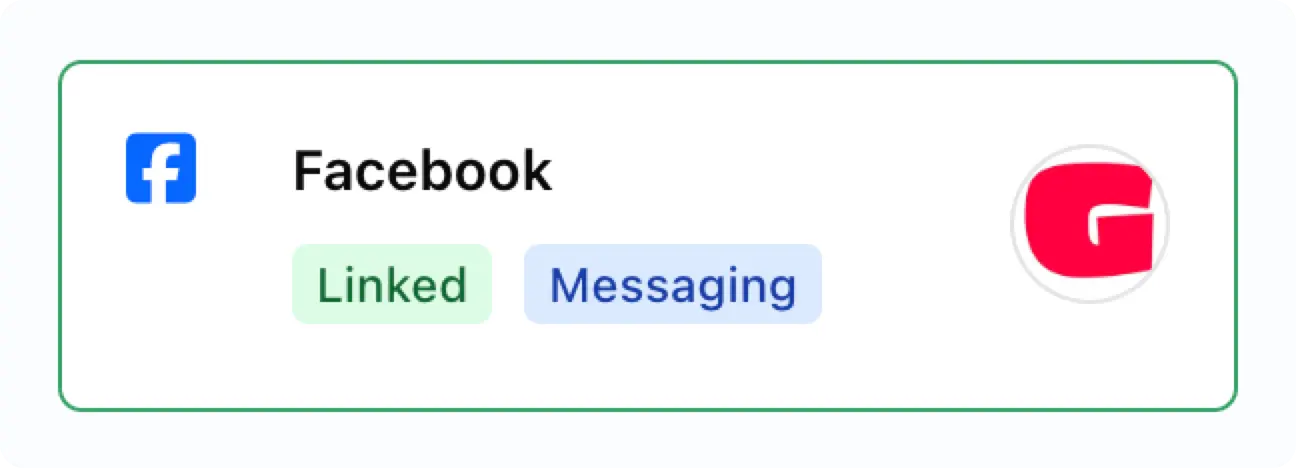
您必須先為整個 Ayrshare 帳號啟用 messaging,才能管理 DM。請在 Ayrshare 儀表板的 Account 頁面中點擊「Learn More」按鈕,然後點擊「Enable」。此時您已為整個帳號啟用 messaging,但尚未為個別 User Profile 啟用 messaging。 您可以在 User Profiles 頁面中為每個個人檔案點擊「Messaging Active」核取方塊,或使用建立或更新profiles 端點來為個別 User Profile 啟用 messaging。 為 User Profile 啟用 messaging 後,您必須在 Social Accounts / Social Linking 頁面重新連結社群帳號(Facebook 與 Instagram)。 啟用後,您會在已連結的社群帳號上看到「Messaging」徽章。Messages 端點會以不同的錯誤代碼回報這些設定步驟,讓您能以程式化方式加以區分:
403/ code361— Messaging 尚未啟用。可能是該帳號尚未訂閱 Messaging,或此 User Profile 尚未啟用。請完成上述步驟;重新連結社群帳號並無法解決此問題。400/ code362— 此 User Profile 已啟用 Messaging,但此 Facebook or Instagram 帳號仍需要重新連結。此回應會包含resolution: { "relink": true }。
為 WhatsApp 啟用 Messaging
WhatsApp 處於 Private Beta 階段。 設定流程與 Messaging API 端點僅開放給已核准的 Beta 帳號。
若要申請使用權限,請寄信至
lotty@ayrshare.com。
- 您需要有一個 Meta Business Manager 帳號、一個 WhatsApp Business Account (WABA),以及一個符合資格的電話號碼。Meta 會在 embedded signup 過程中驗證該帳號與電話號碼。
- 在 Social Accounts 頁面上,點擊 WhatsApp 磚上的 Link。Ayrshare 會開啟 Meta 的 embedded signup 彈出視窗,引導客戶選擇/建立其 Business Manager、WABA 與電話號碼,並接受 Meta 的條款。
- 當註冊完成後,Ayrshare 會驗證所選 WABA 與電話號碼的所有權、完成註冊,並將該帳號訂閱至 WhatsApp webhook。您無需在 Ayrshare 儀表板中另外輸入註冊 PIN。
WhatsApp 特有的重要行為
- 收件者是電話號碼,而非 ID。 WhatsApp 以 E.164 電話號碼(僅數字,不含
+)識別對方。Ayrshare 回傳的 conversation ID 也就是對方的電話號碼 — 不像 Facebook 與 Instagram 那樣使用不透明的 conversation ID。 - 24 小時客服視窗。 WhatsApp Business 僅允許在對方最近一則訊息後的 24 小時內傳送自由格式的外送訊息。超過該視窗後,Meta 會拒絕傳送。目前透過 Ayrshare 尚不支援在 24 小時視窗之外傳送範本訊息。
- 透過 API 直接指定收件者。 將收件者的電話號碼傳入 Send Message。只有當該收件者仍在 24 小時客服視窗內時,Meta 才會投遞自由格式訊息。對於陌生外送需使用已核准的範本,且 Ayrshare 目前並未提供範本訊息的傳送功能。
- 投遞狀態使用單一欄位。 對於已儲存的外送訊息,若有可用資訊,Get Messages 會將
status回傳為sent、delivered、read或failed。目前投遞狀態更新與 WhatsApp reactions 不會被推送至您已註冊的 webhook URL。 - 媒體類型與檔案大小遵循 Meta 公告的 WhatsApp Cloud API 限制 — 撰寫時圖片最大 5 MB、音訊與影片最大 16 MB,文件最大 100 MB。
支援的 WhatsApp 媒體
- Image:
.jpg、.jpeg、.png - Video:
.mp4、.3gp - Audio:
.aac、.amr、.mp3、.m4a、.ogg - Document:
.txt、.pdf、.ppt、.pptx、.doc、.docx、.xls、.xlsx
在 Instagram App 中啟用 Messaging
您可能需要為 Instagram 帳號啟用 messaging:- 在 Instagram 行動 App 中前往您的個人檔案,點選右上角的選單圖示 ≡ 進入 Settings and activity 頁面。
- 向下捲動至 How others can interact with you 區段。
- 點擊 Messages and story replies。
- 點擊 Message requests。
- 在 Connected tool 下方,開啟 Allow access to messages 開關。
關於 Messaging 的重要資訊
在 Facebook 與 Instagram 上,對話必須由對方發起。 一旦對話已建立,您就可以代表使用者傳送訊息、接收訊息、取得反應(例如按讚)或取得已讀回條。WhatsApp 則遵循上述的 24 小時客服視窗。
您的使用者必須在對方上一則訊息後 7 天內回覆 Instagram 對話。 若對方超過 7 天未傳送訊息,該對話會被視為非活躍狀態,無法再回覆。
留言觸發的自動化使用不同的 7 天視窗。
comment_keyword 自動化是以 private reply 的形式回覆一則留言,其 7 天視窗是錨定在該留言上(並非錨定在先前的訊息上),因此不需要既有的對話。是否送達仍受接收者的 Message requests 設定影響 — 請參閱自動化 DM 已送出但未送達。Facebook 與 Instagram 的訊息歷程擷取
當您第一次為已連結 Facebook 或 Instagram 的 user profile 啟用 messaging 時,存取對話歷程有一些重要限制:初始連結限制
- Facebook 與 Instagram 僅允許在您首次為 messaging 連結帳號時擷取現有對話中最後 20 則訊息
- 若對話包含超過 20 則訊息,初始只能存取最近的 20 則
初始設定之後
- 啟用 messaging 之後,所有新傳送與接收的訊息都可完整存取
- Ayrshare 會維護後續完整的對話歷程
- 舉例:若您初始擷取到 20 則訊息,之後交換了 100 則新訊息,您將能存取全部 120 則訊息
對話限制與計費
- 每個 Ayrshare User Profile 每個計費週期最多可有 1,000 個活躍對話。活躍對話數是跨所有社群網路的總和。
- Premium plan:Messaging 為每個帳號每月固定 $49 的附加功能。
- Launch 與 Business plan:Messaging 依 每個活躍對話 $0.09 計費,透過 Stripe metered billing。有依用量提供的折扣;詳情請聯絡您的 Ayrshare 客戶代表。
- 當您在計費週期內傳送訊息給收件者時,該對話就會被計為活躍。單純收到來自對方的訊息本身並不會將對話標記為活躍。
- 若已達 1,000 個對話上限,您仍可接收訊息,但在下個計費週期開始前將無法回覆。
- 在活躍對話中傳送或接收的訊息數量不受限制。
- 如果您需要提高對話上限,請聯絡您的 Ayrshare 客戶代表。
Facebook 與 Instagram 上的訊息控制問題
Meta(Facebook 與 Instagram)在訊息對話中使用「thread control」系統。這意味著每次只有一個 app 可以在對話中傳送訊息,其他 app 則只能接收訊息。這代表什麼?
如果您看到錯誤 「Message failed to send because another app is controlling this thread now」,代表:- 另一個第三方 app 目前控制該對話
- Ayrshare 只能在該對話中接收訊息
- Ayrshare 必須重新取得控制權,才能傳送訊息
如何解決此問題
若要讓 Ayrshare 能重新傳送訊息,您必須移除正在控制該對話的第三方 app。 請注意,Meta(Facebook 與 Instagram)可能會更新移除第三方 app 的流程,因此以下步驟僅供一般參考。 針對 Facebook Pages:- 前往 Facebook.com 並登入您的帳號
- 點擊右上角的選單 (☰) → Settings & Privacy → Settings
- 在左側邊欄點擊 Apps and Websites
- 找到正在控制您 messaging 的第三方 app
- 點擊該 app 旁的 Remove
- 確認移除
- 在手機上開啟 Instagram app
- 前往您的 Profile → 點選選單 (☰) → Settings and Privacy
- 點選 Apps and Websites
- 找到並移除該第三方 app
- 前往 business.facebook.com
- 導覽至 Business Settings
- 在 Accounts 底下點擊 Instagram Accounts
- 選擇您的 Instagram 帳號
- 檢查已連結的 app,並移除有問題的那一個
移除之後
當您移除該第三方 app 之後:- Thread control 會自動回到 Ayrshare
- 您應該就能正常傳送訊息
- 您無需再進行任何操作