

Bluesky、Facebook、Instagram、LinkedIn、Pinterest、Snapchat、Telegram 與 Threads。
如果文章中包含符合尺寸要求的有效圖片,則會同時發送到 Instagram 與 Pinterest。
Snapchat 另外需要在 Feed 上啟用 Use First Image,因為 Snapchat 無法在沒有媒體的情況下發布貼文。若關閉該選項,Snapchat 項目將不會發布。
為什麼只有這些網路?
摘要會依照排程自動發布,內容取自文章本身所包含的資訊。若某些網路在發布時還需要額外資訊,就無法自動填入:- Reddit 需要目標 subreddit,通常還需要 flair。
- TikTok 與 YouTube 需要影片檔,而文章並不提供。
- Google Business Profile 需要位置與貼文類型。
- RSS 摘要大約每 10 分鐘檢查一次是否有新貼文。新增你的 RSS 摘要後,最多可能需要 15 分鐘才會看到第一則貼文。
- 請同時確認 RSS 摘要具有良好的回應速度。資料必須在 5 秒內回傳才能被處理。 如果下載你的 RSS 摘要耗時超過 5 秒,該摘要將不會被處理。
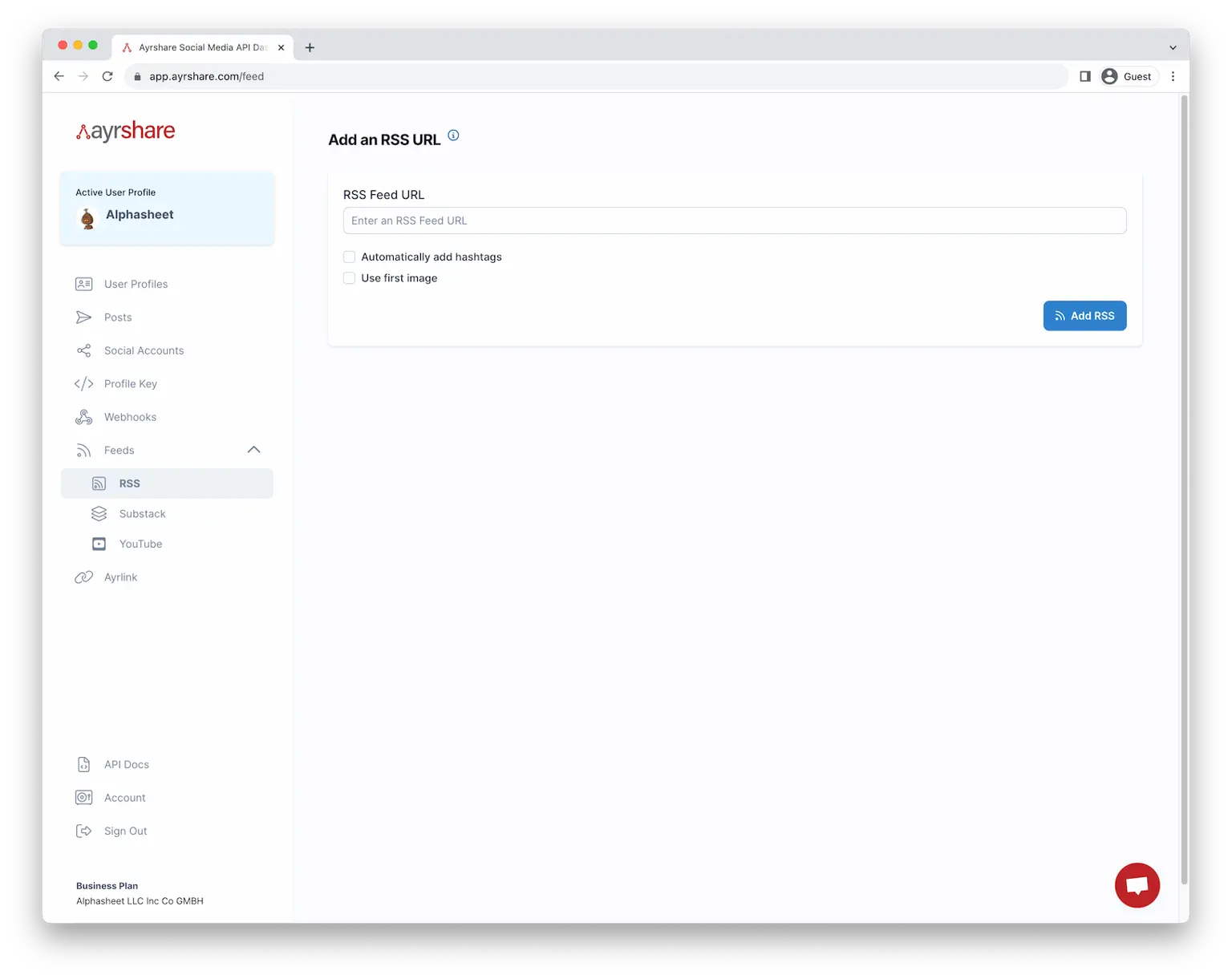
新增 RSS 摘要
首先,在儀表板的「RSS Feed」區段中新增你的 RSS 摘要。你可以透過 Google 搜尋,或在你的站點 URL 末尾加上 /rss 或 /feed 來找到 RSS URL。 請確認該 URL 以http:// 或 https:// 開頭。
Substack RSS 範例
例如,取得你的 Substack RSS 摘要的方式為:在你的 Substack 主 URL 末尾加上「feed」。主 URL + /feed:https://www.imfineimfine.com/feed
若成功,你將看到該 Substack RSS 摘要的文字顯示。
Wordpress RSS 範例
如果你的根網域是 example.com,可以嘗試以下 URL 來查找 Wordpress RSS 摘要:- 根網域: https://www.example.com/feed/
- 子網域: https://blog.example.com/feed/
- 子目錄: https://www.example.com/blog/feed/
自動主題標籤
啟用此選項後,系統會自動為你的貼文加入最多三個相關的主題標籤。 系統會分析你的內容,識別出最重要的關鍵字,並依據即時熱度資料將其轉換為熱門主題標籤。 這有助於提升貼文在社群平台上的曝光度與互動。使用首張圖片
選擇此選項可從文章中擷取首張或置頂圖片,並自動加入到貼文中。例如,若找到首圖且你已連結 Instagram,該圖片會與文章的文字摘要一起分享到 Instagram。已啟用的 RSS 摘要
新增 RSS 摘要後,你將在「Active」(已啟用)區段看到它。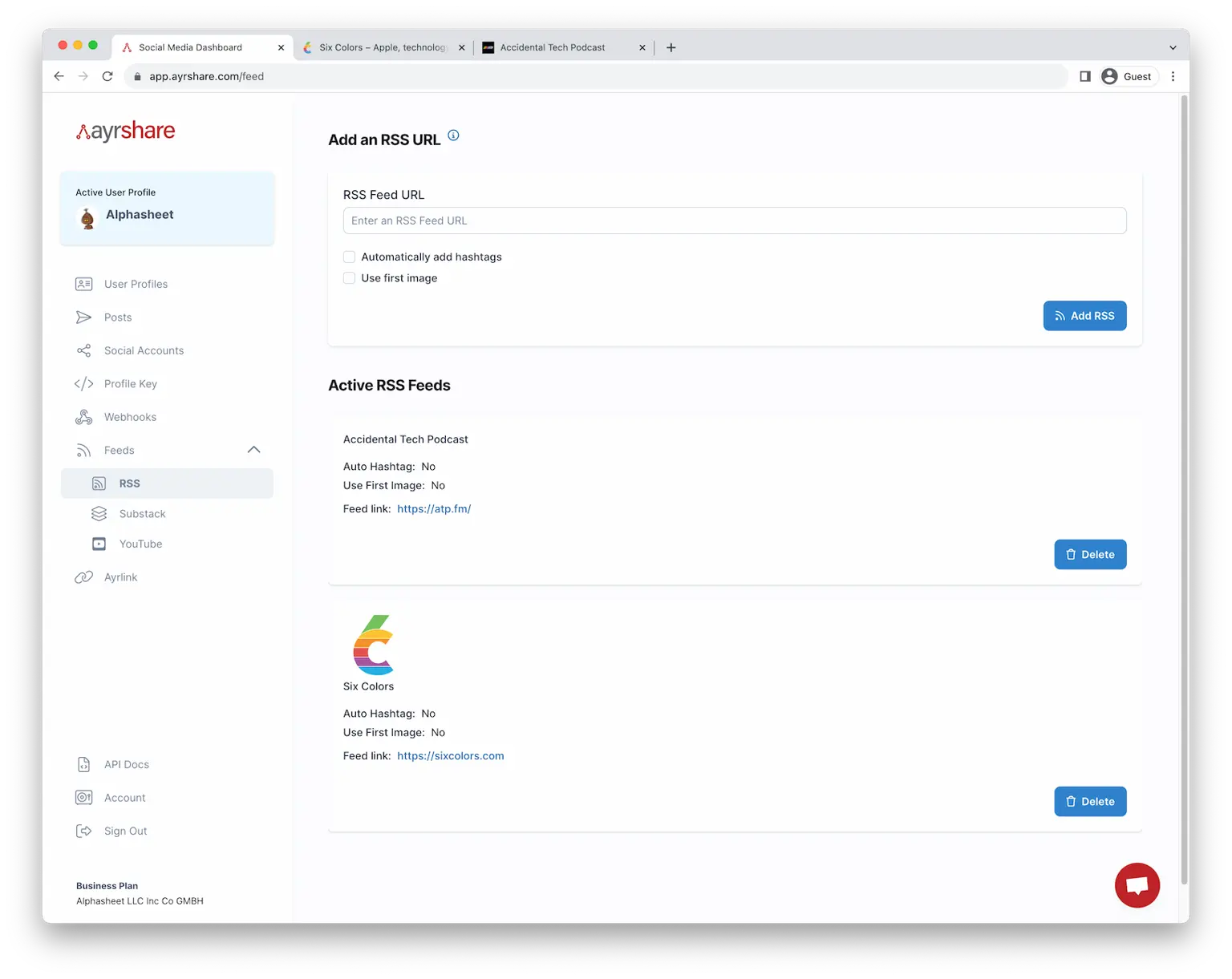
刪除 RSS 摘要
你可以點擊紅色垃圾桶圖示來刪除該摘要,或點擊 URL 檢視主站。使用 API
你也可以透過 API 新增與刪除 RSS 摘要。請參考對應端點。Feeds API
新增 YouTube 摘要
Ayrshare 也允許你整合 YouTube 頻道以自動發布內容。在儀表板中點擊「YouTube Channels」。 接著,前往 YouTube 並選擇一個頻道,複製該頻道的 URL。例如:https://www.youtube.com/c/TomScottGo 在儀表板中,將此 URL 貼到「Add a YouTube Channel」。 點擊 Add YouTube,YouTube 頻道摘要就會被新增。發布到該頻道的新 YouTube 影片將自動發布到你啟用的社群網路。找不到你的 YouTube 頻道
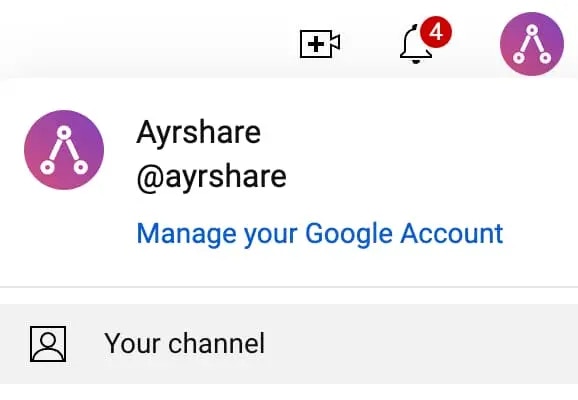
指向你頻道的 YouTube URL 通常是一個個人化 URL,而不是真實的頻道 ID。例如,https://www.youtube.com/@ayrshare 是個人化 URL,而真實的頻道 URL 是 https://www.youtube.com/channel/UCvVNc5oXfyD7yOIFgoY1HqQ 若你在新增 YouTube 摘要時遇到問題,請嘗試以下步驟:- 在 youtube.com 上點擊右上角的個人資料圖示,接著點擊 Your Channel。
URL 應該會變成
https://www.youtube.com/channel/後接一串數字。
- 複製此完整 URL,並嘗試將它加入為你的 YouTube RSS 摘要。
- 手動查詢你的 YouTube 頻道 ID。
- 提交以下 URL 作為你的 YouTube RSS 摘要:
https://www.youtube.com/channel/**YOUR_CHANNEL_ID**,將YOUR_CHANNEL_ID替換為你在上一步中取得的實際頻道 ID。