請新增正確的機器人: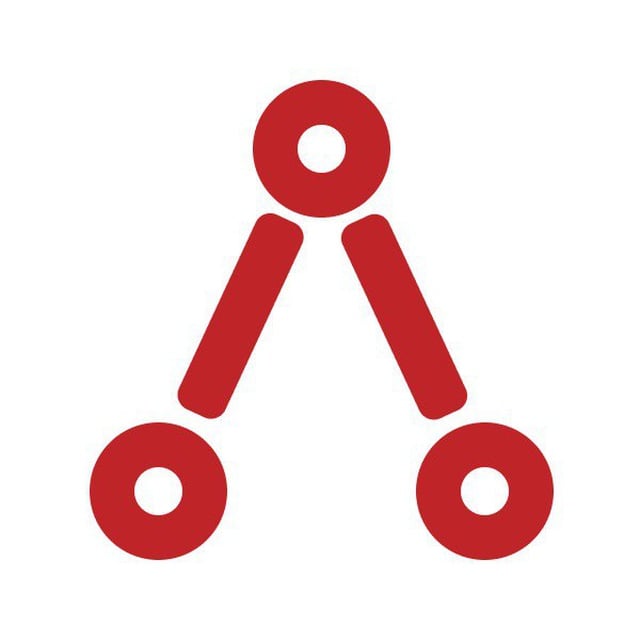
@AyrshareBot(其顯示名稱為 “Ayrshare”,並帶有下方所示的紅色標誌)。@AyrShareSocialMediaBot、@ayrshare_bot、@kylo_post_bot 以及 @AyrshareTestbot。
只有 @AyrshareBot 可以與 Ayrshare 搭配使用。若你新增了其他機器人,你的連結代碼將永遠不會被接收,
也不會有任何反應。在新增之前,請開啟該機器人並確認其帳號名稱正是 @AyrshareBot。你必須擁有該頻道或群組的管理員權限才能新增機器人。Telegram 頻道貼文
會顯示頻道名稱與標誌為作者;Telegram 群組貼文則會顯示 Ayrshare 名稱與標誌
為作者。
機器人必須是 Administrator——而不能只是一般成員。
@AyrshareBot 啟用了 Telegram Privacy
Mode,因此若僅將其加入為成員,它將永遠不會收到你的 Code: 訊息,連結會靜默失敗且不會顯示任何錯誤。
請在你貼上代碼的同一個頻道或群組中,將它提升為 Administrator。如何將 Telegram 與 Ayrshare 連結
-
在 Telegram 手機 App 中,前往你要發布的頻道或群組。點擊右上角的三個橫向點,並前往 Info。
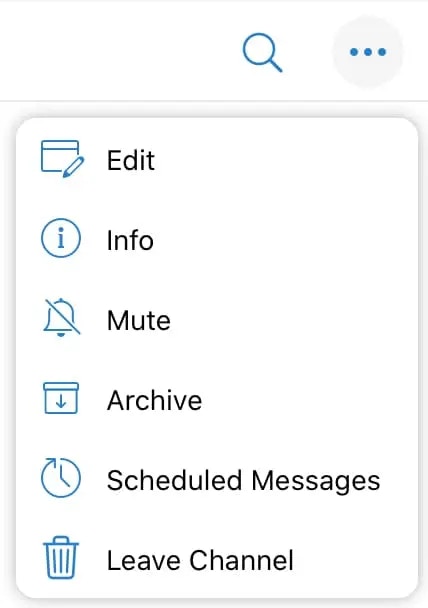
-
將 Ayrshare 新增為管理員:
- 若為 頻道,選擇 Administrators 與 Add Admin。
- 若為 群組,先點擊「+ Add」將 Ayrshare 新增為成員,並搜尋 Ayrshare 加入 為成員。接著在右上角選擇 Edit,點擊 Administrators, 再點擊 Add Admin。
-
搜尋 Ayrshare,並選擇官方機器人
@AyrshareBot(顯示名稱為 “Ayrshare”)。請勿選擇任何名稱相近的仿冒機器人——請參閱上方警告。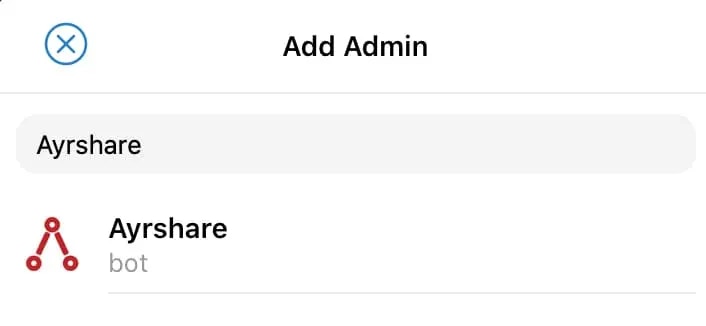
-
你會被要求選擇機器人的權限。請選取除最後兩項以外的所有權限,讓機器人可以代表你進行發布與刪除。
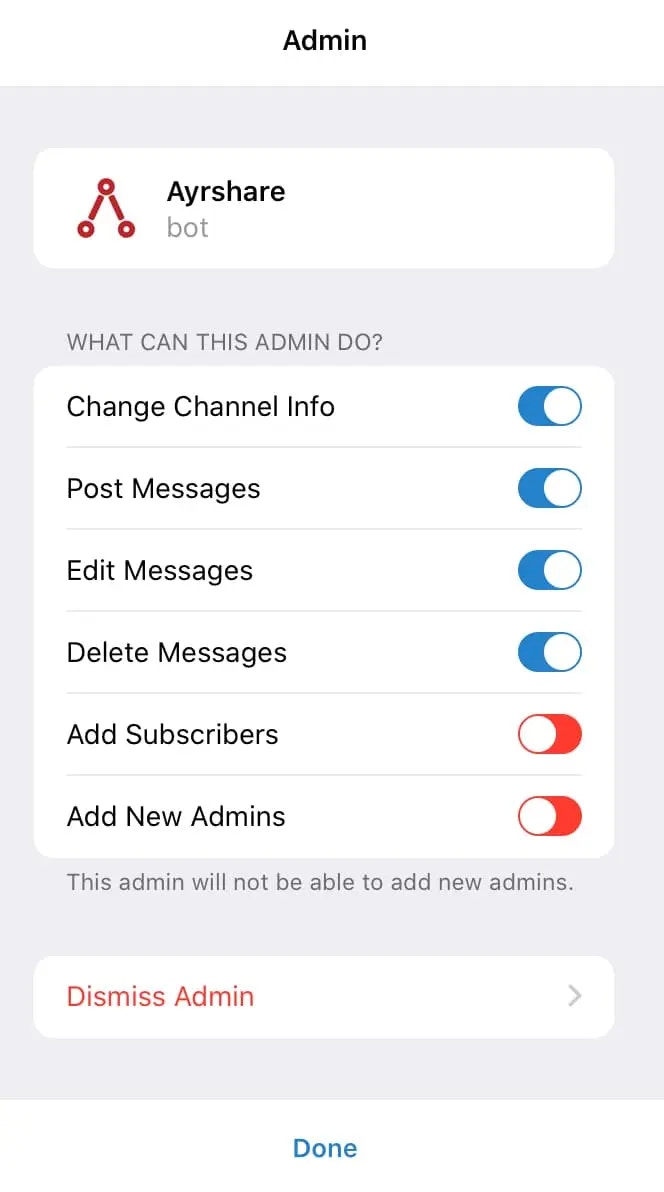
- 完成後點擊 Done。
- 在 Ayrshare 儀表板的 Social Accounts 中,點擊 Telegram 圖示後會取得一個 Telegram 存取碼。
-
複製包含「Code:」在內的整段代碼。
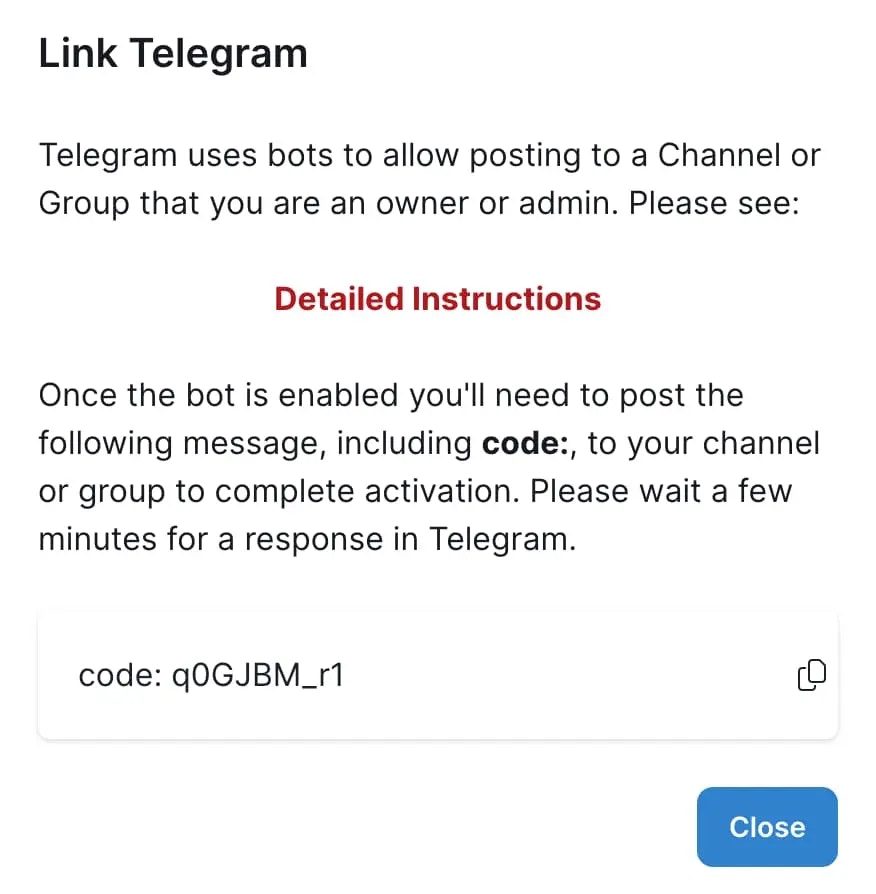
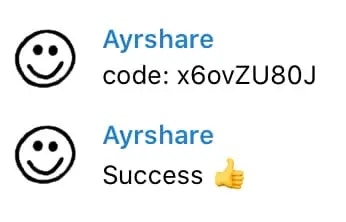
- 在你的 Telegram 群組或頻道的對話輸入框中貼上這段代碼,並按下 Enter/點擊發送按鈕。若成功,你會在該頻道或群組中收到成功訊息回覆。
在你輸入代碼訊息後,Telegram 最多可能需要 5 分鐘 才會傳送成功訊息,
請耐心等候。