

Überblick
Notion ist eine Workspace-App, die Notizen, Projektmanagement, Wikis und eine anpassbare Datenbank in einer GUI-Oberfläche vereint. Aus Notion heraus können Sie mit der Social-Media-API von Ayrshare eine Oberfläche zur Verwaltung der Social-Media-Konten Ihrer Nutzer erstellen, mit der Sie posten, Analytics abrufen und Kommentare verwalten können.Tutorial
Ein Video-Tutorial, wie Sie direkt aus Notion in Ihre Social-Media-Netzwerke posten können. Siehe auch unseren Notion-API-Walkthrough-Leitfaden.GitHub: Ayrshare-Notion-Integration
Posten Sie direkt aus Notion in Ihre Social-Media-Netzwerke
Eine Notion-Datenbank erstellen
Erstellen Sie in Notion eine Datenbank in der Tabellenansicht mit den folgenden Spaltennamen und Spaltentypen:Postals Spaltentyp Title (bei diesem Spaltentyp haben Sie keine Wahl)Platformsals Spaltentyp Multi Select mit den Werten:facebook,instagram,twitter,linkedin,tiktokund/odertelegram.Imagesals Spaltentyp Files & Media.Profile Keysals Spaltentyp Text.Statusals Spaltentyp Text.Schedule Dateals Spaltentyp Date mit Datumsformat Monat/Tag/Jahr, Zeitformat 24 Stunden und Zeit einbeziehen

Test-Post-Daten eintragen
Wir benötigen einige Beispieldaten, um den Beitrag zu testen. Hier ist ein Vorschlag:Post: Geben Sie „Happy New Year!” einPlatforms: Wählen Sie ein oder mehrere Netzwerke aus, die Sie verknüpft haben. Achten Sie darauf, dass der Name kleingeschrieben ist.Images: Hängen Sie ein Bild oder ein Video an.
Sie müssen ein Bild in Notion hochladen. Sie können keine Bild-URL verwenden.
Profile Keys: Wenn Sie den Business-Plan oder Launch-Plan verwenden und auf das Profil eines Kunden posten möchten, geben Sie dessen Profile Key ein. Andernfalls lassen Sie das Feld leer.Status: Geben Sie „pending” ein. Das Skript verarbeitet nur Datensätze, die auf „pending” gesetzt sind. Achten Sie darauf, dass „pending” kleingeschrieben ist.Schedule Date: Lassen Sie das Feld leer, da wir jetzt nur das sofortige Posten testen. Später können Sie ein zukünftiges Datum wählen, um den Beitrag zu planen.
Interne Integration in Notion erstellen
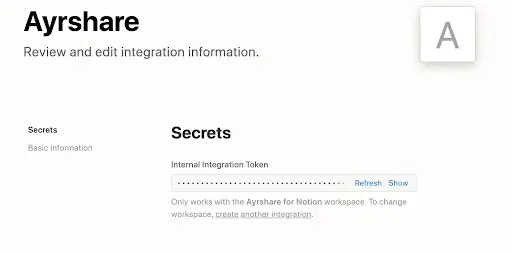
Gehen Sie in Notion zur Seite My Integrations und klicken Sie auf „New Integration”. Erfahren Sie mehr über Notion-Integrationen. Sie können die Integration „Ayrshare” nennen, um sie leicht zu identifizieren, und den passenden Workspace wählen, der die Post-Daten enthält. Schließlich sind die für Sie voreingestellten Standardberechtigungen ausreichend. Senden Sie ab, um die Integration zu erstellen. Wenn erfolgreich, wird Ihnen ein interner Integrations-Token zur Verfügung stehen. Notieren Sie diesen für die weiteren Schritte auf dieser Seite.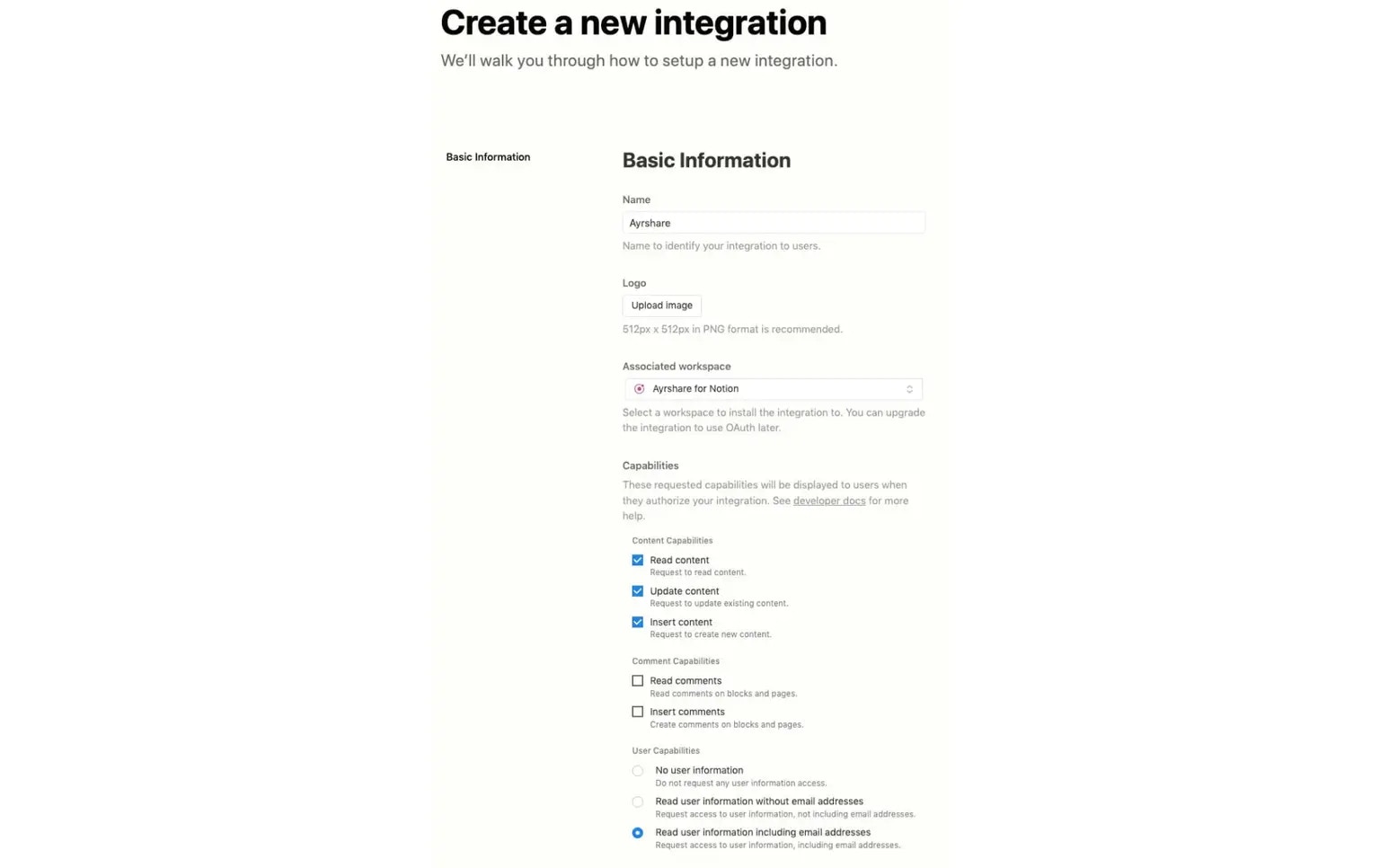
Notion-Datenbank mit der internen Integration verbinden
Öffnen Sie die Notion-Datenbank, die Sie zuvor erstellt haben. Klicken Sie auf die Ellipsen in der oberen rechten Ecke der Seite und gehen Sie zu Add Connection. Hier können Sie nach der zuvor erstellten internen Integration suchen, mit dem Namen, den Sie gewählt haben. Sobald Sie auf die interne Integration klicken, haben Sie die Notion-Datenbank mit der Integration verbunden.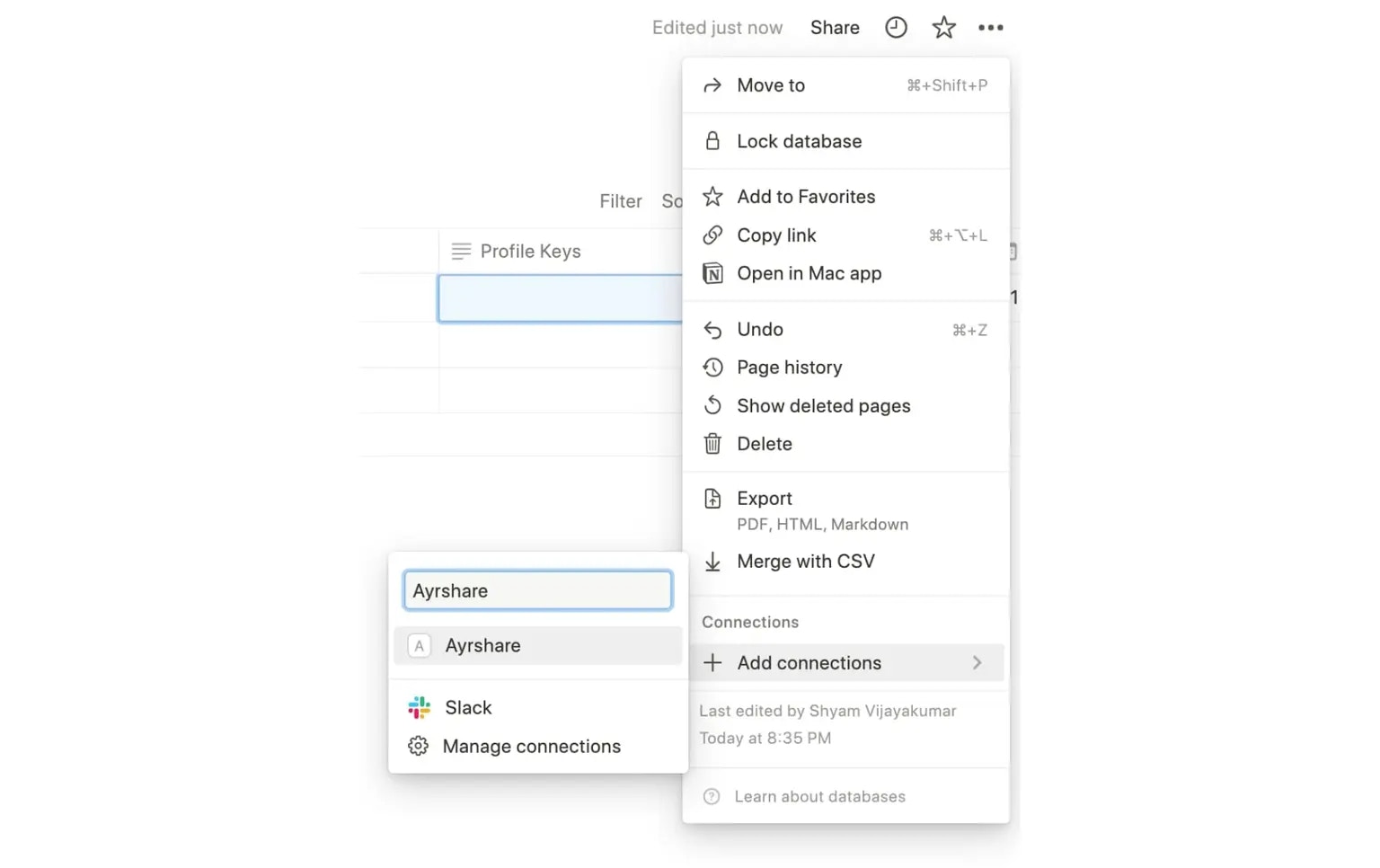
Skript ausführen, um Beiträge aus Notion zu senden
Sie können nun ein Skript in Ihrer lokalen Umgebung ausführen, das Daten aus der Notion-Datenbank liest und für jede Zeile mit dem Status „pending” einen Beitrag über die Ayrshare-API sendet. Stellen Sie sicher, dass Sie die folgenden Umgebungsvariablen setzen, die im Skript verwendet werden:API_KEY: der API-Key, den Sie von Ayrshare erhalten. Dies ist der primäre API-Key für Ihr Ayrshare-Primary-Profile.NOTION_DATABASE_ID: Öffnen Sie die zuvor auf dieser Seite erstellte Datenbank und entnehmen Sie die Datenbank-ID aus der URL.
Die Datenbank-ID ist der Wert vor dem ?v= in der URL der Datenbankseite.
NOTION_KEY: der zuvor erhaltene interne Integrations-Token.
- Klonen Sie das Repository:
- Wechseln Sie in das Verzeichnis notion und führen Sie
npm installaus. - Aktualisieren Sie die
.env-Datei mit Ihrem AyrshareAPI_KEY, NotionNOTION_KEYundNOTION_DATABASE_ID. - Führen Sie
node index.jsaus.
pending auf success geändert und die Beiträge wurden an die passenden sozialen Netzwerke gesendet.
GitHub: Ayrshare-Notion-Integration
Posten Sie direkt aus Notion in Ihre Social-Media-Netzwerke