

Basculement entre les profils
Pour basculer entre différentes sessions de profil (par exemple, lors des tests avec plusieurs profils), vous devrez d’abord déconnecter le profil actuel. Consultez Déconnexion automatique d’une session de profil pour les instructions sur la gestion correcte du basculement entre profils.Clé privée et clé de profil
Où obtenir la clé privée
Le fichier de clé privée (private.key) et un exemple de fichier JSON Postman sont inclus avec votre package d’intégration reçu lors de l’intégration. Le package d’intégration peut également être récupéré dans le tableau de bord développeur Ayrshare dans la page API -> Package d’intégration.Utilisation de la clé privée
Nous vous recommandons de lire la clé privée private.key à partir d’un fichier et de l’envoyer sous forme de chaîne dans le champprivateKey, ce qui vous permet de préserver tous les caractères, y compris les sauts de ligne.
La clé privée doit être précise, c’est-à-dire préserver tous les caractères, y compris les sauts de ligne.
Si vous collez la clé dans votre code, vous devrez peut-être remplacer manuellement les sauts de ligne par un caractère \n ou encoder la chaîne au format URL.
Coller la clé directement dans le code cause souvent des problèmes.
Générer un JSON Web Token
Vidéo d’une minute expliquant comment générer un JSON Web Token (JWT) :expiresIn pour des options supplémentaires.
Ouverture de l’URL JWT
Ouvrez l’URL JWT dans un nouvel onglet, une nouvelle fenêtre de navigateur ou un View Controller sur iOS. Vous pouvez contrôler la fermeture ou la redirection de la nouvelle fenêtre ou onglet.Les réseaux sociaux ne permettent pas d’ouvrir l’URL dans une iFrame ni de masquer le domaine d’origine du partenaire approuvé profile.ayrshare.com.
Vérifier l’URL JWT
Le point de terminaisongenerateJWT ne valide pas l’URL JWT retournée par défaut.
Par exemple, si une clé privée corrompue est transmise à generateJWT, une URL sera néanmoins retournée et cette URL entraînera une erreur 401.
Vous pouvez vérifier l’URL JWT retournée en incluant verify: true dans les paramètres du corps de generateJWT. Si l’URL JWT ne peut pas être validée, une erreur sera retournée. Par exemple, si un caractère avait été supprimé de la clé privée, ce qui suit serait retourné :
JWT Error
verify: true uniquement dans un environnement hors production, car la validation prend un temps de traitement supplémentaire.
Test dans Postman
Il est recommandé de tester d’abord la création d’URL JWT dans Postman. Inclus dans le package d’intégration, disponible dans la page API Key du profil principal du tableau de bord, se trouve un exemple de fichier JSON de configuration Postman contenant tout ce dont vous avez besoin pour vérifier votre création d’URL JWT. Il suffit d’importer le fichier de configuration dans Postman, de remplir votre clé de profil (que vous trouverez dans le tableau de bord développeur Ayrshare en basculant vers le profil que vous souhaitez tester) dans le champ bodyprofileKey, puis de cliquer sur le bouton bleu Send.
Tous les autres champs obligatoires sont déjà remplis.
Vous pouvez également générer le code depuis Postman, ou lire le fichier de clé depuis un répertoire ou une base de données.
Méthode de liaison Instagram
Les comptes Instagram peuvent être liés de deux manières : directement avec Instagram Login, ou via une page Facebook connectée. Le flux qui démarre lorsqu’un utilisateur clique sur le bouton Instagram sur la page de liaison sociale est normalement contrôlé par le paramètre à l’échelle du compte Instagram Login dans le tableau de bord. Le paramètre de corpsinstagramLinkMethod du point de terminaison generateJWT vous permet de remplacer ce paramètre pour une seule URL de liaison :
Par exemple, si votre paramètre par défaut du compte est la liaison via page Facebook, ce qui suit force Instagram Login direct uniquement pour cette session de liaison :
Instagram Link Method
- Le remplacement s’applique uniquement à la page de liaison ouverte à partir de l’URL retournée. Il ne modifie pas votre paramètre Instagram Login à l’échelle du compte ni n’affecte les autres sessions de liaison.
- Si
instagramLinkMethodest omis, la page de liaison utilise votre paramètre à l’échelle du compte, exactement comme avant. - Si une valeur invalide est envoyée, une erreur
400est retournée listant les valeurs valides (instagram,facebook). - Passez en revue les différences de fonctionnalités entre les deux flux avant de choisir un remplacement — certaines fonctionnalités Instagram, telles que la recherche de hashtags et les collaborations, ne sont disponibles qu’avec l’authentification via page Facebook.
Expiration du JWT
Si vous souhaitez un délai d’expiration JWT plus long que les 5 minutes par défaut, incluez le champexpiresIn.
Par exemple, envoyez le JSON suivant pour définir l’URL JWT comme valide pendant 30 minutes :
JWT Expires In
Intégrations
JWT Bubble.io
Si vous êtes un utilisateur Bubble, consultez Generate JWT Token dans la section Bubble.io pour les instructions :Bubble Generate JWT
JWT Mobile
Les exemples de code Swift, Flutter et React Native suivants pour mobile montrent comment lancer la page de liaison sociale sur un appareil iOS. Remplacez la variable de type StringjwtURL par le retour du point de terminaison /generateJWT.
Swift (iOS)
En Swift, utilisez unUIViewController et SFSafariViewControllerDelegate.
Nous ne recommandons pas d’utiliser un WebView, car certains réseaux sociaux comme Facebook et Google bloquent l’authentification.
Flutter (Dart)
En Flutter (Dart), il n’existe pas d’équivalent direct à unUIViewController ou au SFSafariViewController.
Cependant, vous pouvez obtenir une fonctionnalité similaire en utilisant le package url_launcher pour ouvrir des URL web.
React Native
React Native n’a pas non plus d’équivalent direct àSFSafariViewController, mais vous pouvez obtenir un résultat similaire avec l’API WebBrowser fournie par expo-web-browser, qui ouvre une URL dans une fenêtre modale de navigateur qui partage les cookies avec le navigateur système. Sinon, vous pouvez utiliser la fonction intégrée Linking de React Native pour ouvrir Safari : await Linking.canOpenURL(jwtURL);
Exemples de code mobile
E-mail Connect Accounts
Conjointement avec l’option de délai d’expiration plus long, vous pouvez également faire en sorte qu’Ayrshare envoie automatiquement à vos utilisateurs un lien vers la page de liaison sociale.JSON Connect Accounts
Par exemple, le JSON suivant enverra un e-mail àjohn@user.com avec le nom de l’entreprise ACME, l’e-mail de contact support@mycompany.com, et des liens vers les conditions et la politique de confidentialité :
Example Contact Email Request
Example Contact Email Response
Exemple d’e-mail JWT Connect Accounts
Voici un exemple d’e-mail avec le lien Connect Account qui ouvre la page de liaison sociale :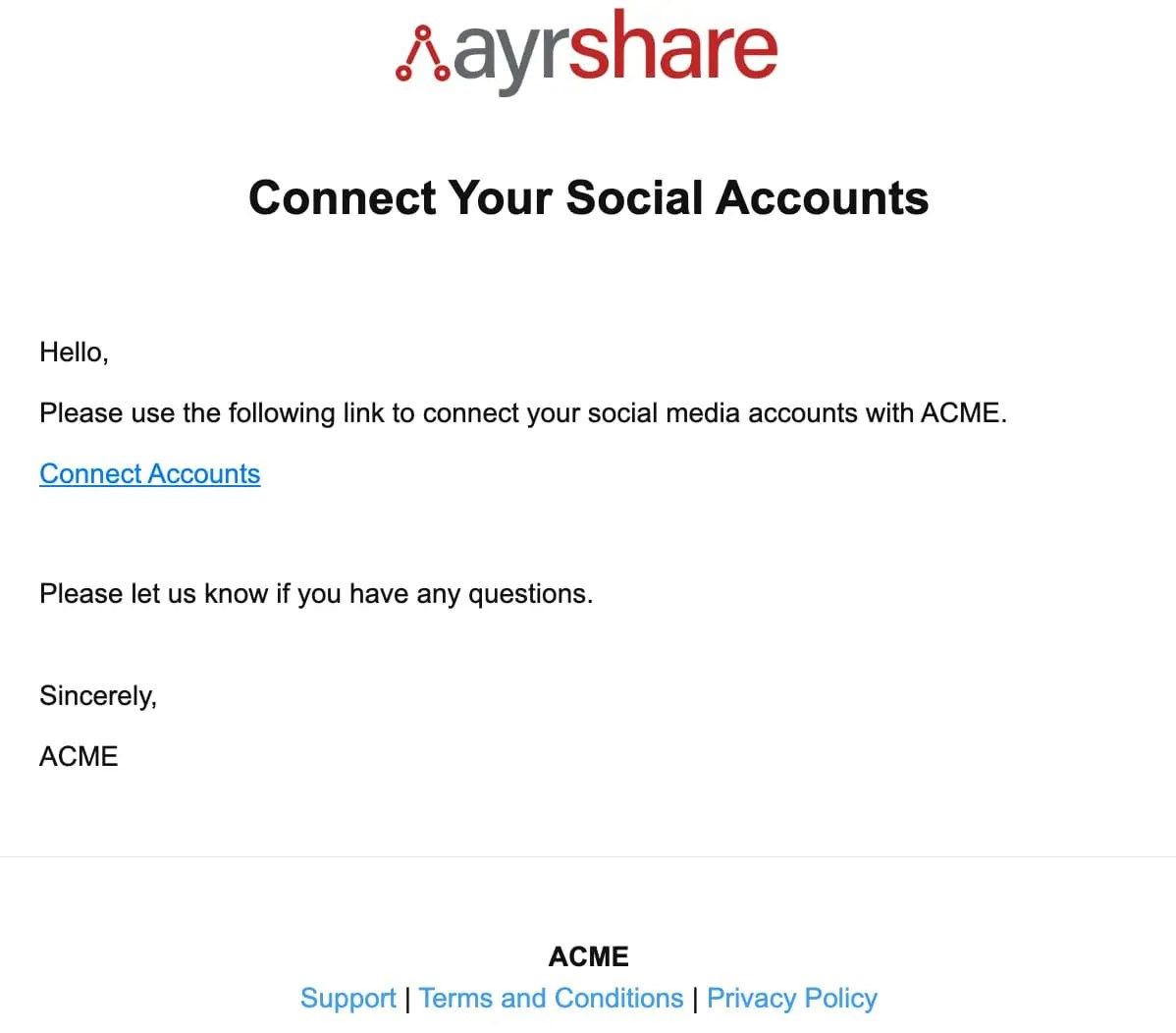
Social Connect Hub <connect@socialconnecthub.com>