

Comment connecter Instagram
Instagram ne prend pas en charge les comptes Facebook personnels, les comptes Creator Studio ni la publication sur IGTV. Voir ci-dessous pour plus de détails.Connexion directe d’Instagram
1
Cliquez pour connecter Instagram
Cliquez sur l’icône Instagram sur la page Social Accounts.
2
Connexion Instagram
Saisissez vos identifiants et cliquez sur Log in.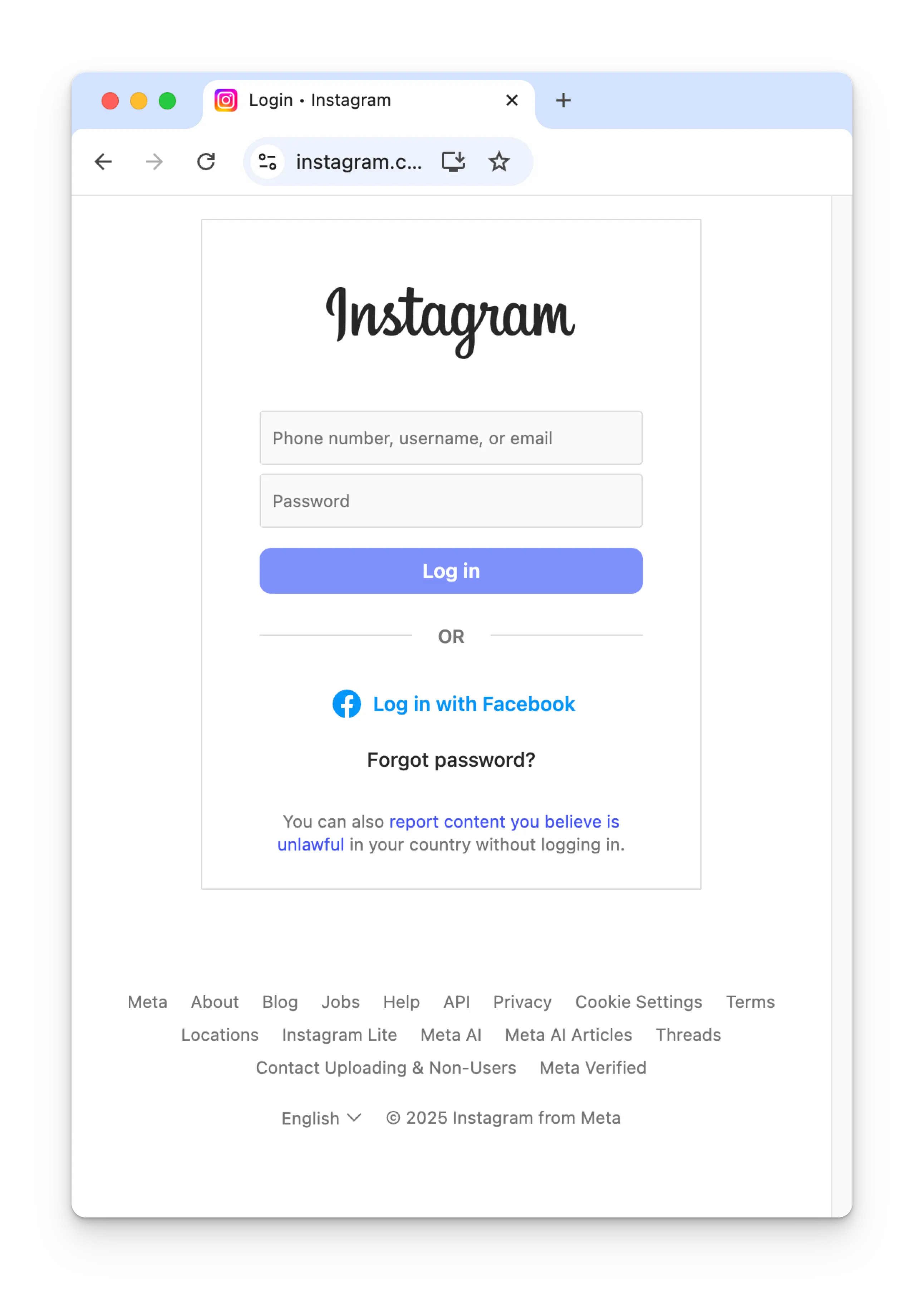
3
Autorisations Instagram
Activez toutes les autorisations pour Instagram et cliquez sur Allow.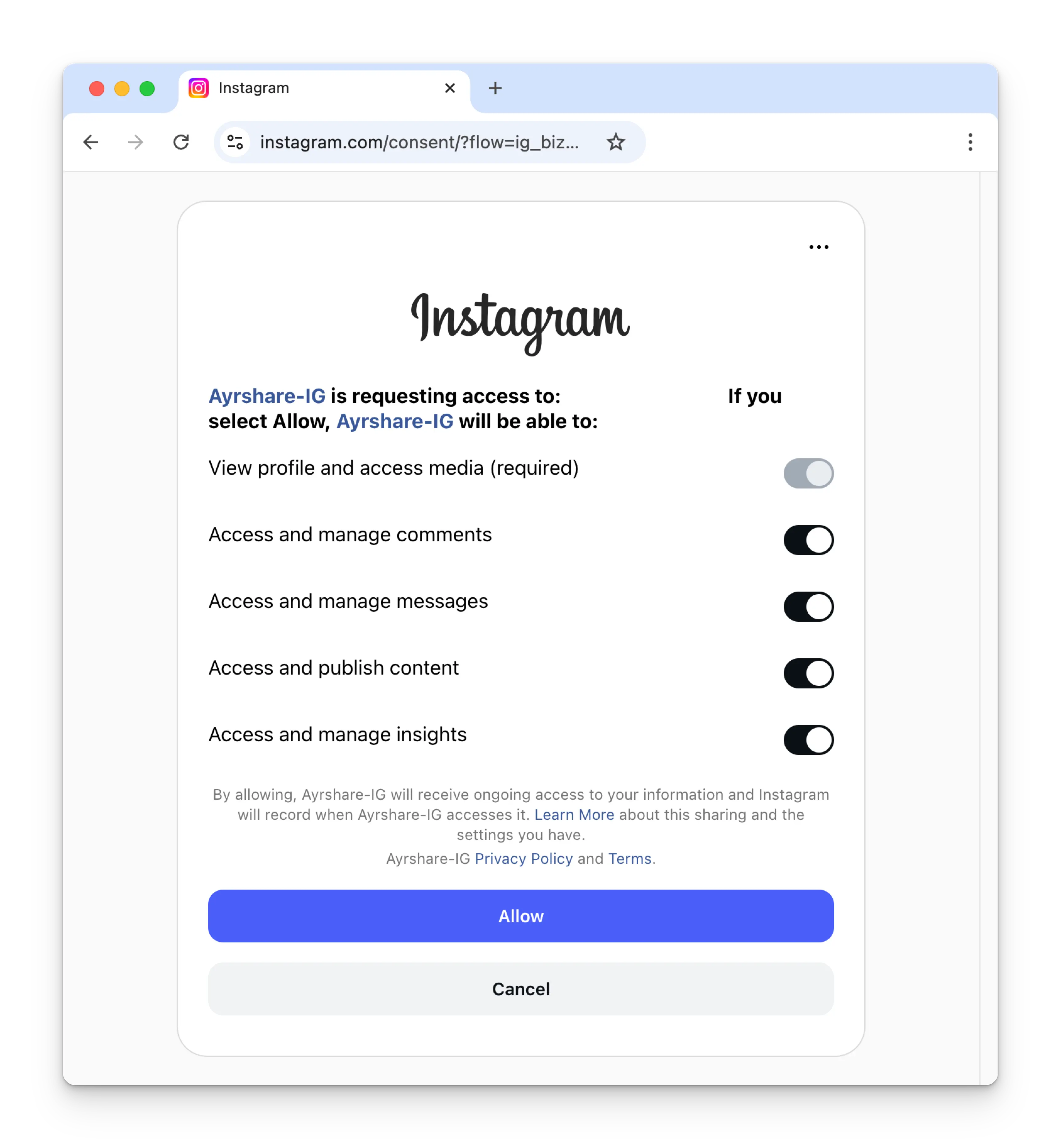
4
Confirmation
Votre page Social Accounts sera désormais mise à jour avec votre compte Instagram.
Connexion d’Instagram via Facebook (Page Facebook requise)
Ce processus de connexion Instagram s’authentifie via Facebook. Ainsi, lorsque vous cliquez sur l’icône Instagram de la page Social Accounts, une fenêtre de connexion Facebook s’ouvre- assurez-vous d’autoriser les fenêtres contextuelles.
1
Cliquez pour connecter Instagram
Cliquez sur l’icône Instagram sur la page Social Accounts.
2
Première connexion d'Instagram
Lors de votre première connexion à Instagram, vous serez invité à vous authentifier via Facebook.Si vous avez déjà connecté Ayrshare à Facebook et que vous ne voyez pas cette image, passez à l’étape 3.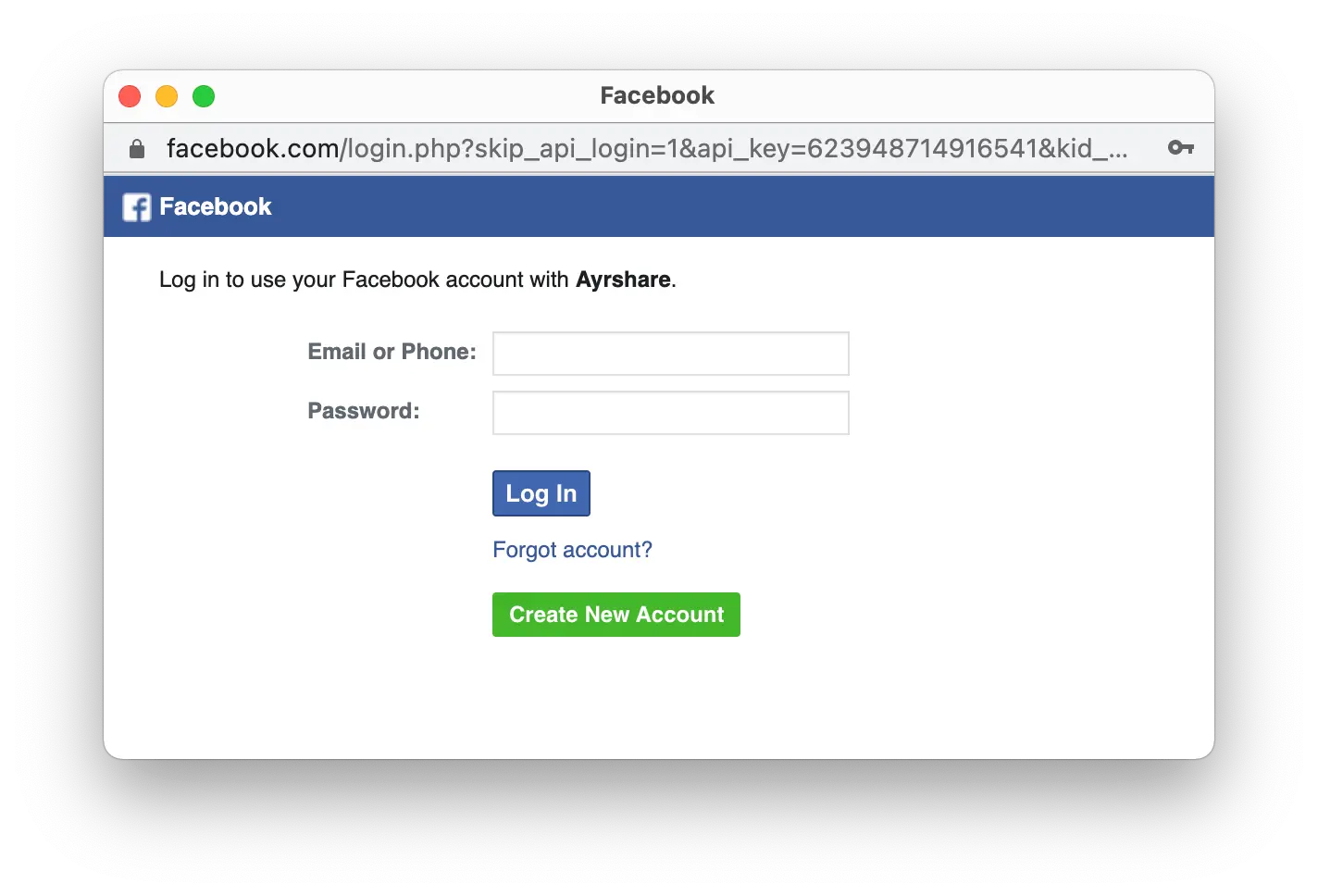
3
Modifier les paramètres Instagram
Cliquez sur Edit Settings lors de la configuration initiale.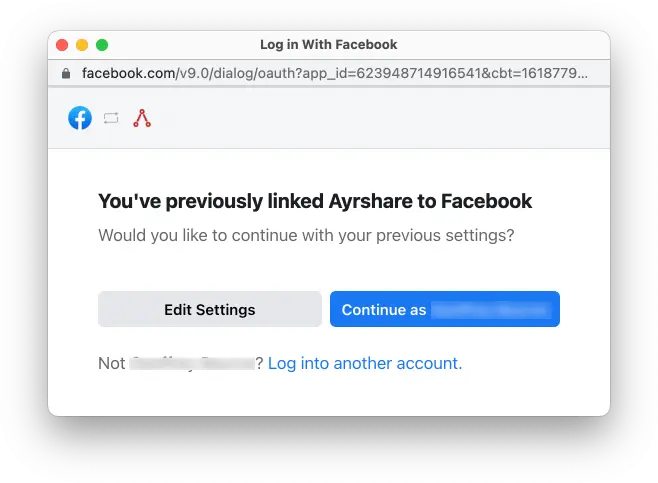
4
Autoriser les comptes Instagram Business ou Creator
Cochez tous les Instagram Business Accounts ou Instagram Creator Accounts. Cliquez sur Next.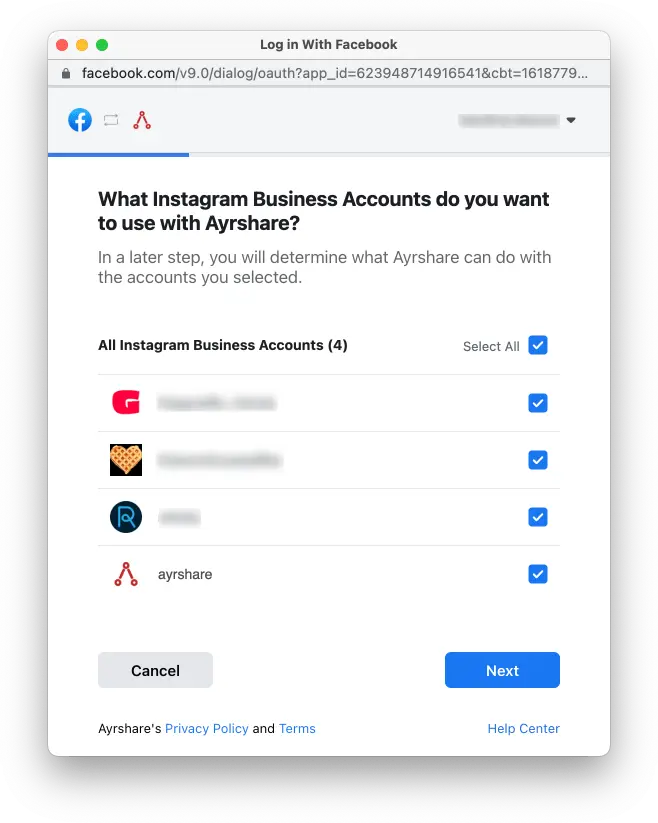
5
Sélectionner les Pages Facebook
Cochez toutes les Pages Facebook. Cliquez sur Next.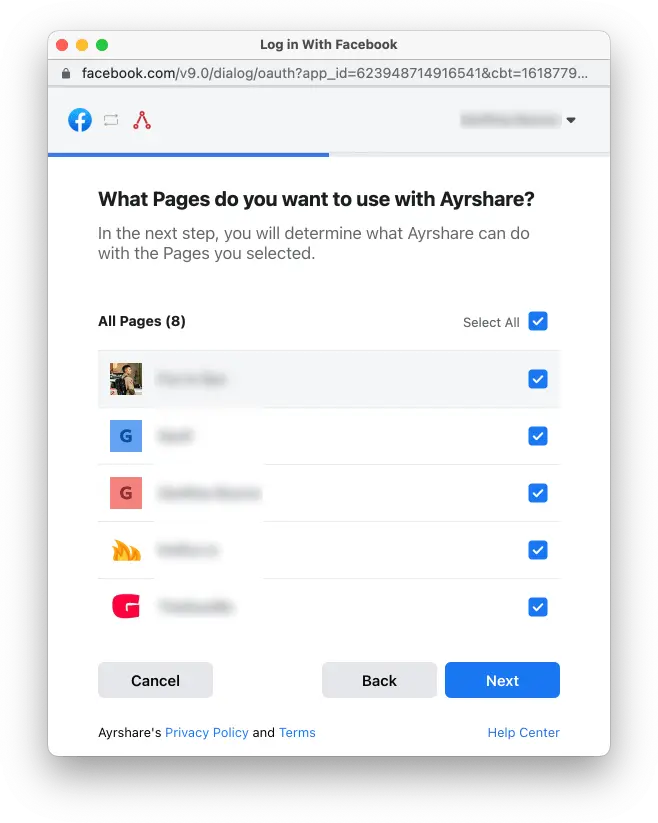
6
Activer les autorisations
Basculez toutes les autorisations sur Yes. Cliquez sur Done. Vous serez ensuite invité à
sélectionner un compte Instagram spécifique à connecter à Ayrshare. Une fois sélectionné, votre
connexion sera terminée et vous pourrez commencer à publier sur Instagram.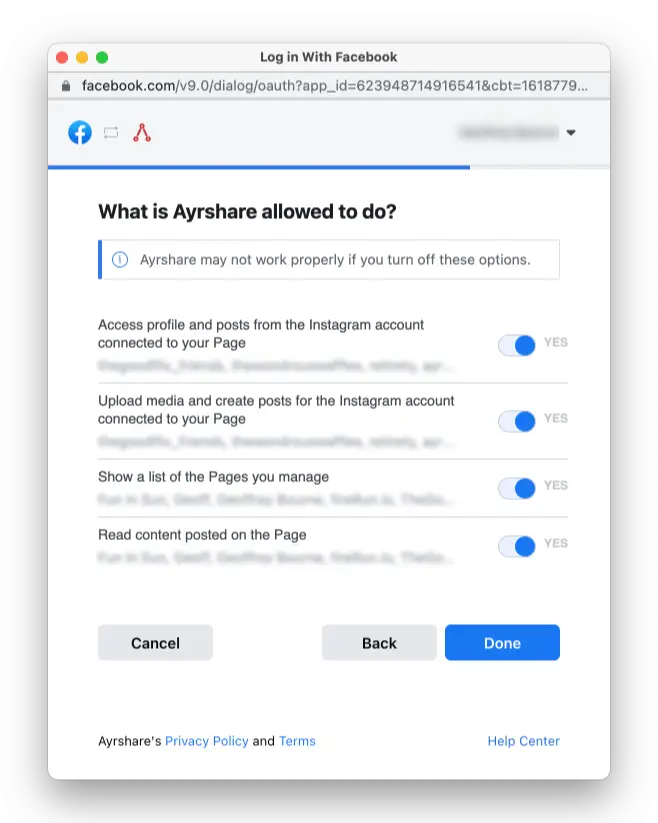
7
Confirmation
Votre page Social Accounts sera désormais mise à jour avec votre compte Instagram.
Activer un compte Instagram Business ou Creator
Instagram exige que votre compte soit un compte Instagram Business ou Instagram Creator. En savoir plus sur les comptes Instagram Business et Creator.Passer d’un compte personnel à un compte Business ou Creator
Si vous avez un compte Instagram personnel, ouvrez l’application mobile Instagram :- Allez sur votre profil et appuyez sur l’icône de menu ≡ dans le coin supérieur droit pour accéder à la page Settings and activity.
- Faites défiler jusqu’à la section For professionals.
- Cliquez sur Account type and tools.
- Appuyez sur Switch to professional account.
- Suivez les étapes pour configurer votre compte et sélectionnez Creator ou Business.
Passer d’un compte Business à Creator ou vice versa
Si vous souhaitez passer d’un compte Business à un compte Creator ou vice versa :- Allez sur votre profil et appuyez sur l’icône de menu ≡ dans le coin supérieur droit pour accéder à la page Settings and activity.
- Faites défiler jusqu’à la section For professionals.
- Cliquez sur Creator (or Business) tools and controls.
- Faites défiler vers le bas et appuyez sur Switch account type.
- Choisissez de passer à Creator ou Business.
Si vous avez un compte Business ou Creator, mais qu’au moment de connecter Ayrshare vous
recevez une erreur indiquant que votre compte n’est pas un compte Creator ou Business, essayez de
rebasculer votre Instagram sur Personal, puis à nouveau sur Creator ou
Business. Cela réinitialise souvent le type de compte et permet de connecter
Ayrshare.
Éligibilité à l’ajout de musique (Facebook Login requis)
Il s’agit d’une restriction que Meta impose à son API Audio, et non d’une limitation d’Ayrshare. La documentation de Meta indique que l’API « n’est disponible que sur l’API Instagram avec Facebook Login. Elle n’est pas prise en charge sur l’API Instagram avec Instagram Login. » Aucune autorisation, aucun plan ni aucun paramètre côté Ayrshare n’y change quoi que ce soit.Ce dont vous avez besoin
- Un compte Instagram Business ou Creator. Les comptes personnels ne peuvent pas du tout publier via l’API.
- Une Page Facebook connectée à ce compte Instagram. C’est contre elle que le flux Facebook Login s’authentifie.
- Instagram connecté à Ayrshare avec Instagram Login désactivé, afin que le flux Facebook Login soit utilisé.
Mise en place
1
Confirmez que le compte est Business ou Creator
Voir Activer un compte Instagram Business ou
Creator
ci-dessous. Un compte personnel ne peut pas être utilisé.
2
Connectez une Page Facebook au compte Instagram
Dans Facebook, basculez sur la Page, puis allez dans Settings & privacy → Settings → Permissions →
Linked accounts et connectez Instagram. Le lien direct est
facebook.com/settings/?tab=linked_profiles.Tous les détails dans Connecter une Page Facebook à
Instagram
ci-dessous.
3
Désactivez Instagram Login dans Ayrshare
Dans le tableau de bord Ayrshare, désactivez Instagram
Login. Cela fait basculer la connexion vers le
flux Facebook Login, qui nécessite la Page connectée.
4
Reconnectez Instagram
Déconnectez le compte Instagram dans Ayrshare et connectez-le à nouveau, en suivant Connexion d’Instagram via
Facebook.
Accordez toutes les autorisations, y compris
instagram_content_publish.Un compte déjà connecté avec Instagram Login doit être reconnecté. Modifier uniquement le
paramètre du tableau de bord ne convertit pas une connexion existante.5
Vérifiez
Appelez la recherche audio avec n’importe quel mot-clé. Un
200 avec un
status à success confirme l’éligibilité. Un 514 signifie que le compte est toujours en Instagram
Login.Instagram Login est l’option par défaut et le bon choix pour la plupart des comptes. Elle est plus simple et
ne nécessite pas de Page Facebook. Ne passez à Facebook Login que si vous avez besoin de l’API Audio ou d’une autre
fonctionnalité réservée à Facebook Login, car la reconnexion interrompt la publication jusqu’à ce qu’elle soit terminée.
Connecter une Page Facebook à Instagram
Si vous disposez déjà d’un compte Instagram Business ou Creator et que vous souhaitez connecter une Page Facebook, consultez les instructions détaillées. Ou si vous souhaitez créer une nouvelle Page Facebook.1
Ouvrez Linked accounts
Connectez-vous à Facebook sur ordinateur et basculez sur la Page Facebook que vous souhaitez connecter (pas votre
profil personnel). Allez dans Settings & privacy → Settings, puis dans le panneau de gauche, trouvez la
section Permissions et cliquez sur Linked accounts.Le lien direct est
facebook.com/settings/?tab=linked_profiles
lorsque la Page est sélectionnée.Le panneau liste Instagram. Si une connexion existe déjà, il affiche
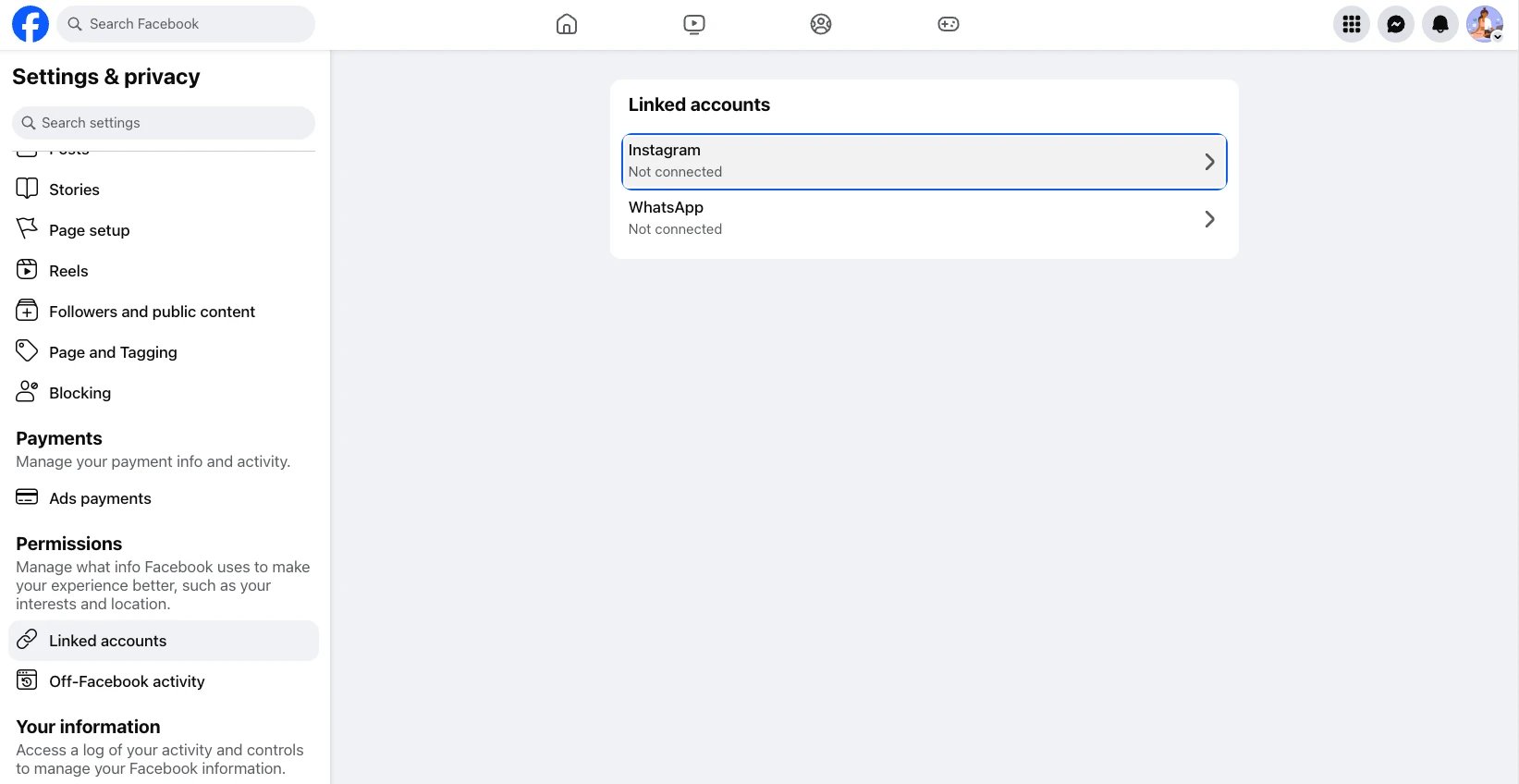
Connected to @yourhandle. S’il affiche Not connected, cliquez sur la ligne.2
Connectez le compte
Cliquez sur Connect account et complétez l’invite de connexion Instagram.Notez la formulation de Facebook ici : il connecte votre Page Facebook à un profil Instagram
professionnel. Un profil Instagram personnel est basculé en profil professionnel lors de la connexion, ce qui
correspond au type de compte Business ou Creator requis par Ayrshare.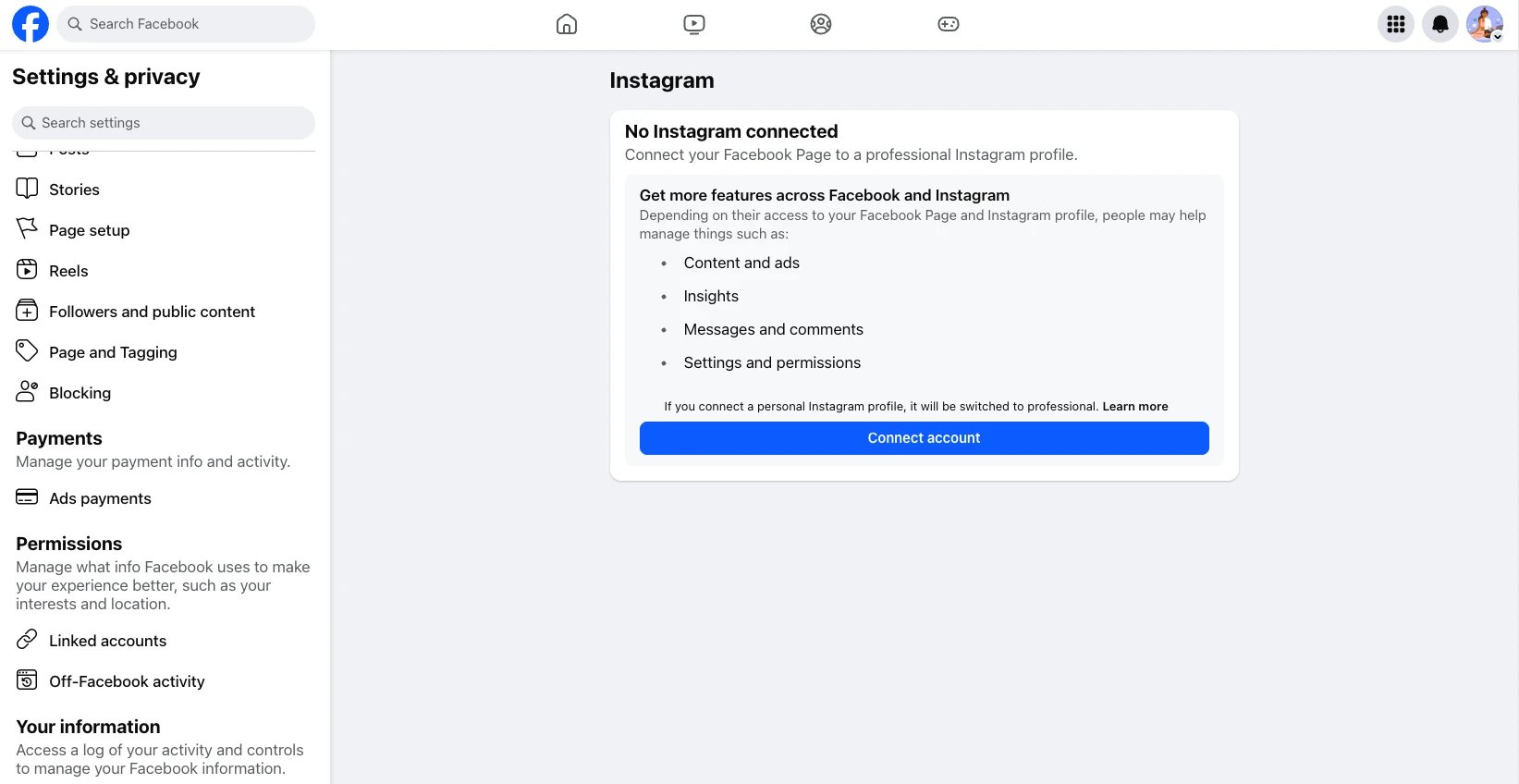
Dépannage d’Instagram
Si vous rencontrez des problèmes avec Instagram, veuillez consulter le guide de dépannage.Informations supplémentaires sur Instagram
Instagram impose des exigences très strictes sur les tailles d’images. Les images doivent avoir une largeur d’au moins 1080 pixels avec un rapport hauteur/largeur compris entre 1,91:1 et 4:5.Ayrshare détectera si la taille de votre image n’est pas correcte et répondra par une erreur.
- Veuillez consulter ici pour plus de détails sur la publication sur Instagram, l’obtention des statistiques, la gestion des commentaires ou la récupération de l’historique.
- Pour plus d’informations sur les tailles d’images recommandées, veuillez consulter :