

Як прив’язати Instagram
Instagram не підтримує Personal Facebook accounts, Creator Studio accounts та публікацію в IGTV. Див. нижче для деталей.Пряма прив’язка Instagram
1
Натисніть, щоб прив'язати Instagram
Натисніть на іконку Instagram на сторінці Social Accounts.
2
Вхід в Instagram
Введіть свої облікові дані та натисніть Log in.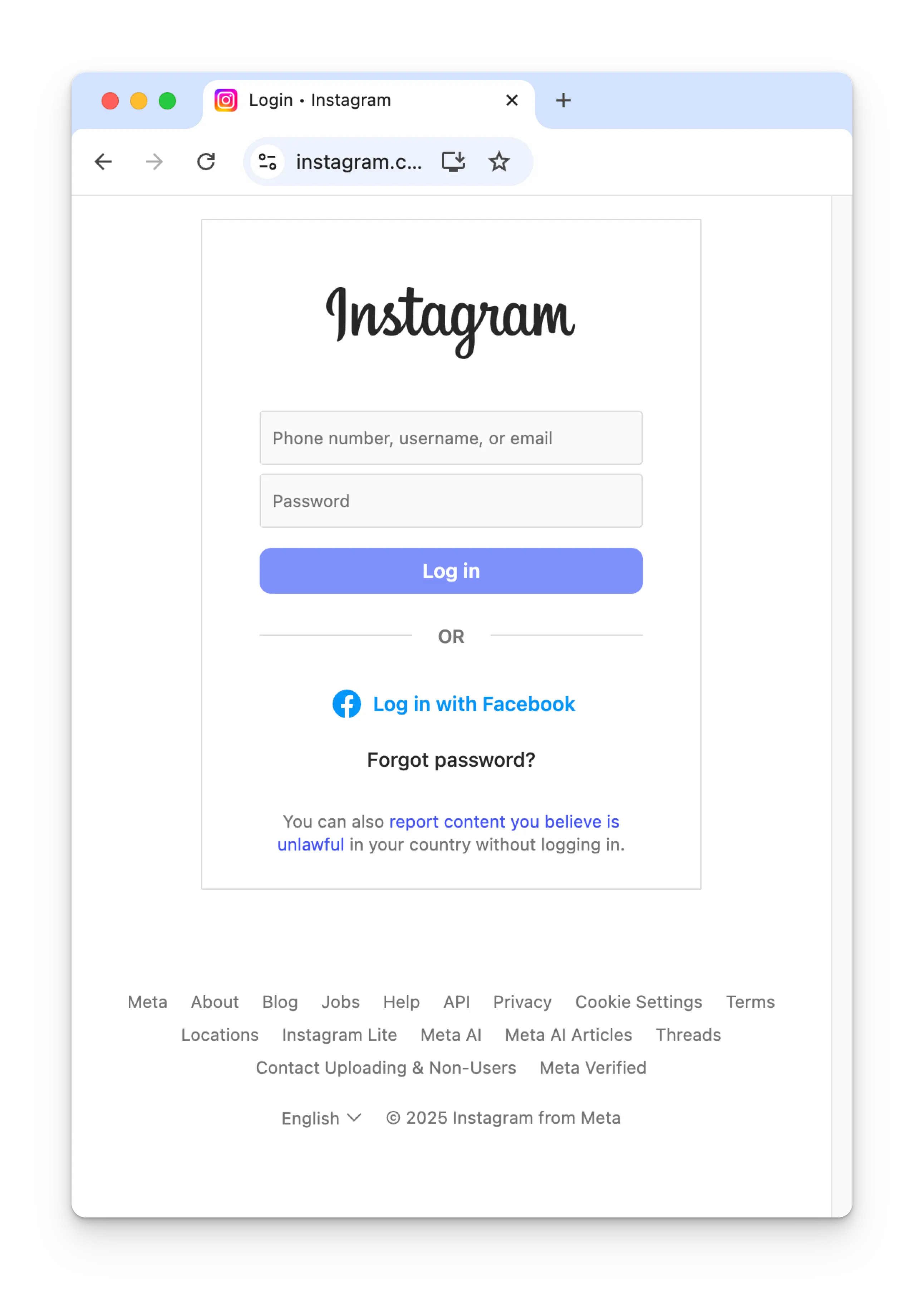
3
Дозволи Instagram
Увімкніть усі дозволи для Instagram і натисніть Allow.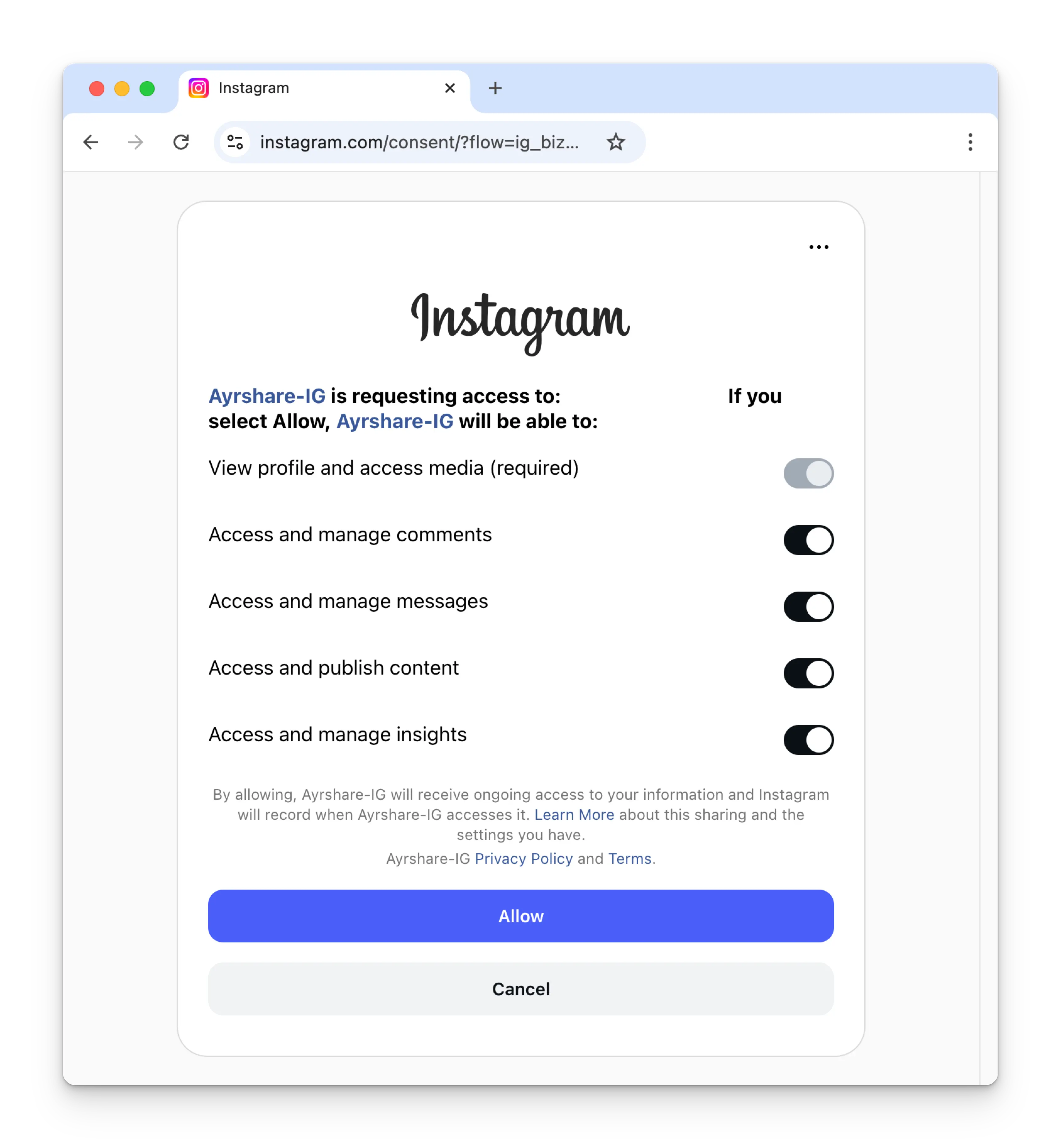
4
Підтвердження
Ваша сторінка Social Accounts тепер буде оновлена вашим обліковим записом Instagram.
Прив’язка Instagram через Facebook (потрібна Facebook Page)
Цей процес прив’язки Instagram автентифікується через Facebook, тож коли ви клацнете іконку Instagram на сторінці Social Accounts, з’явиться вікно входу Facebook — переконайтеся, що дозволили спливаючі вікна.1
Натисніть, щоб прив'язати Instagram
Натисніть на іконку Instagram на сторінці Social Accounts.
2
Перша прив'язка Instagram
Коли ви прив’язуєте Instagram уперше, вас попросять пройти автентифікацію через Facebook.Якщо ви раніше вже підключали Ayrshare до Facebook і не бачите цього зображення, перейдіть до кроку 3.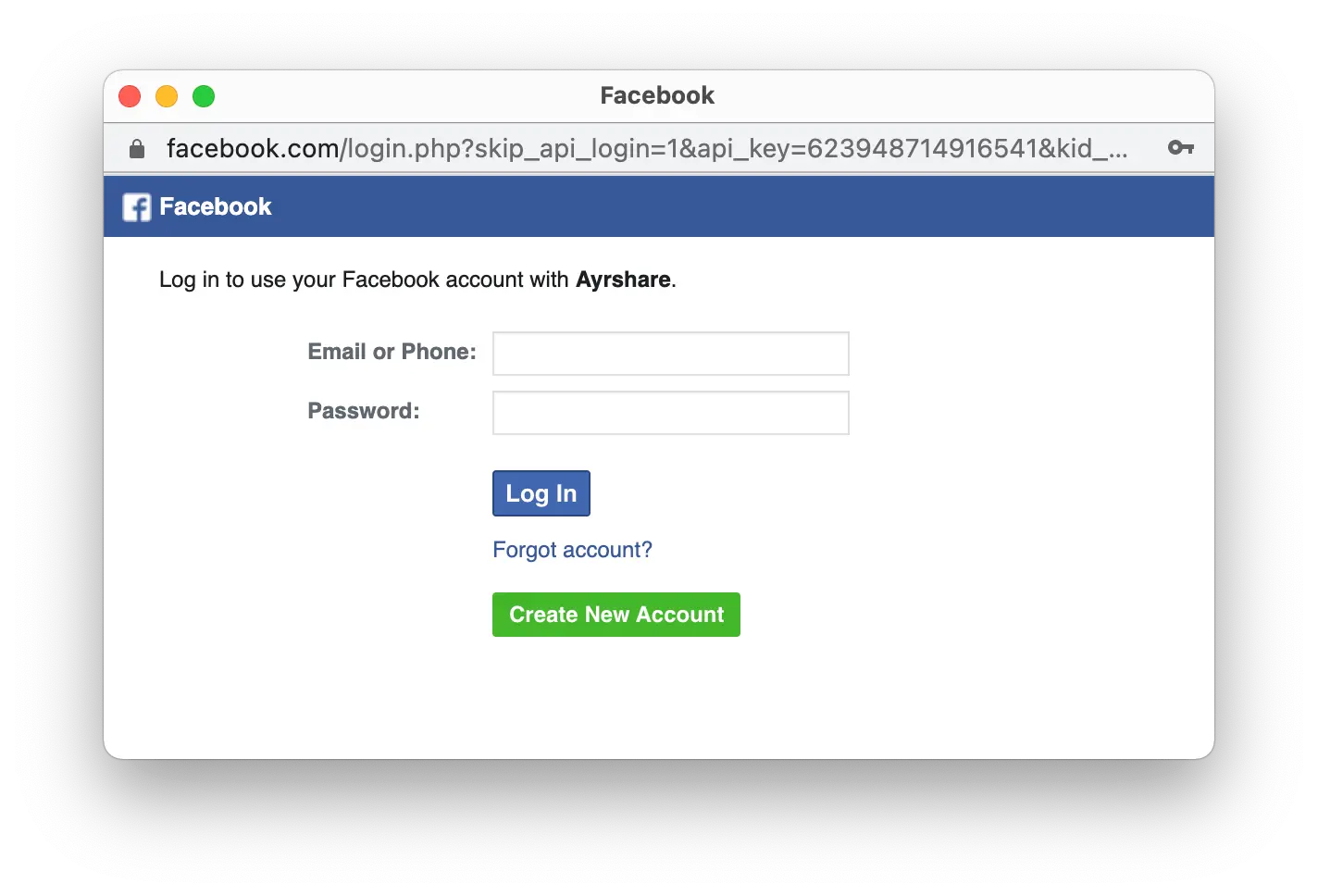
3
Редагування налаштувань Instagram
Натисніть Edit Settings під час початкового налаштування.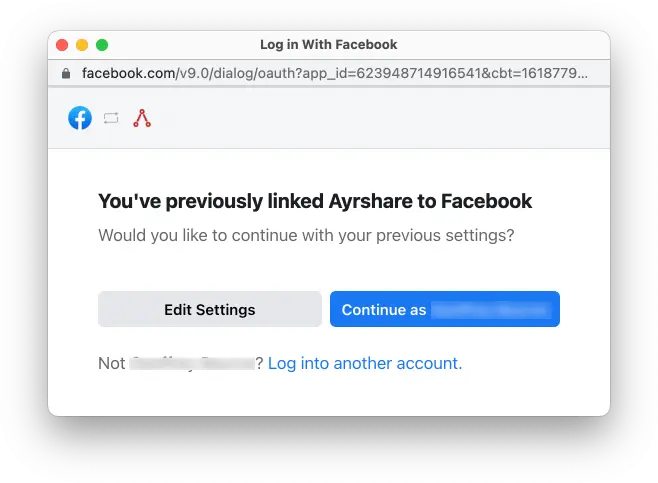
4
Авторизація Instagram Business або Creator Accounts
Позначте всі Instagram Business Accounts або Instagram Creator Accounts. Натисніть Next.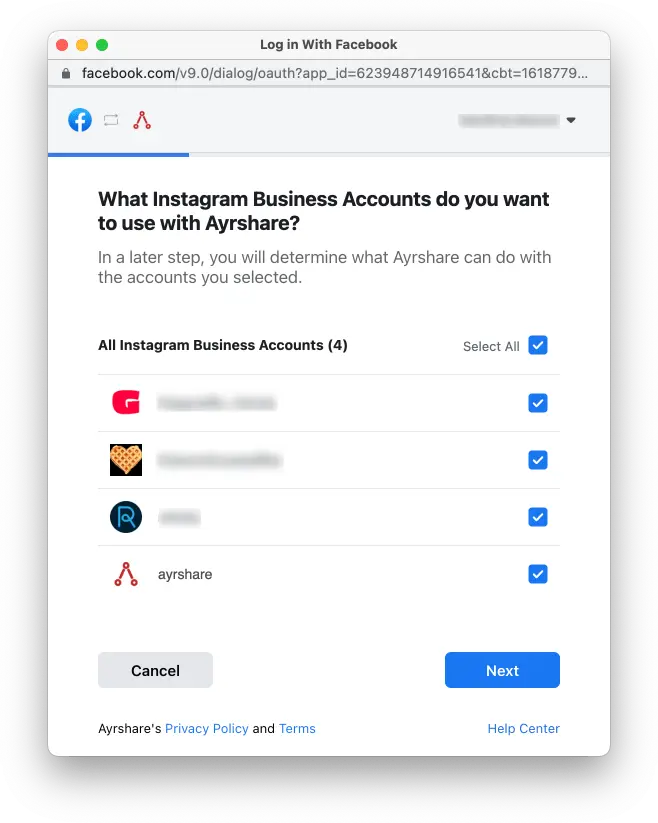
5
Виберіть Facebook Pages
Позначте всі Facebook Pages. Натисніть Next.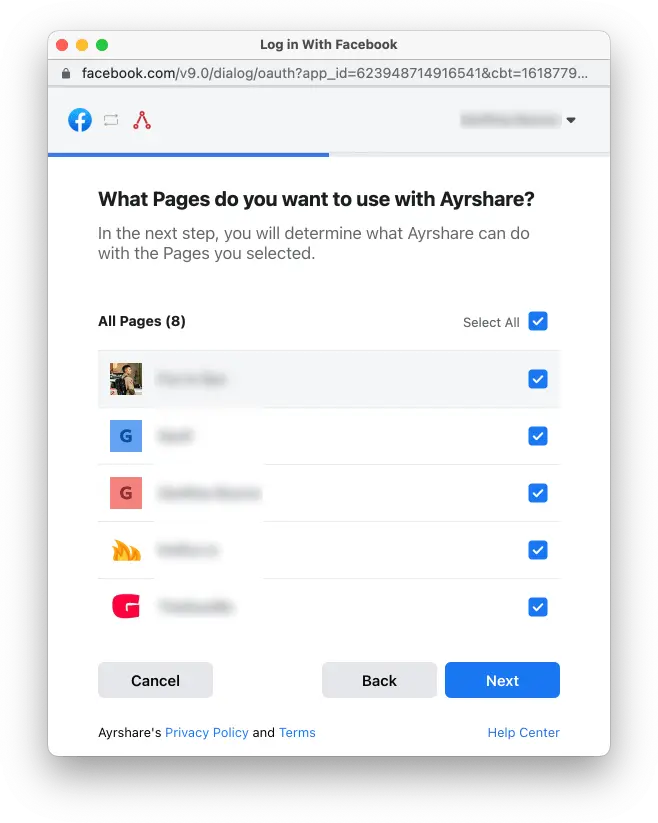
6
Увімкнути дозволи
Переведіть усі дозволи на Yes. Натисніть Done. Потім вас попросять
вибрати конкретний обліковий запис Instagram для прив’язки з Ayrshare. Після вибору
прив’язку буде завершено, і ви зможете почати публікацію в Instagram.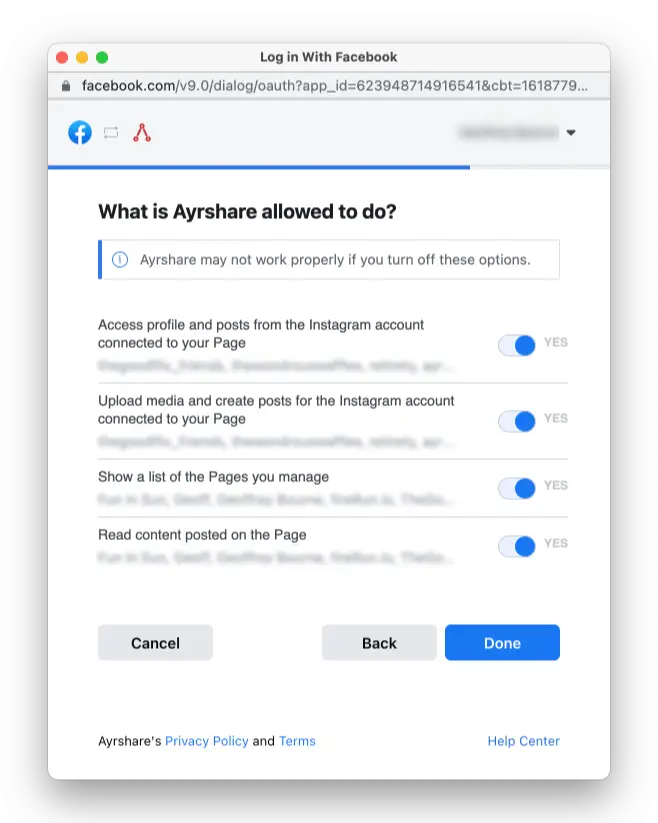
7
Підтвердження
Ваша сторінка Social Accounts тепер буде оновлена вашим обліковим записом Instagram.
Увімкнення облікового запису Instagram Business або Creator
Instagram вимагає, щоб ваш обліковий запис був Instagram Business або Instagram Creator. Дізнайтеся більше про Instagram Business і Creator accounts.Перемикання з Personal на Business або Creator Account
Якщо у вас особистий обліковий запис Instagram, відкрийте мобільний застосунок Instagram:- Перейдіть до свого профілю та торкніться іконки меню ≡ у верхньому правому куті, щоб перейти на сторінку Settings and activity.
- Прокрутіть вниз до розділу For professionals.
- Натисніть Account type and tools.
- Торкніться Switch to professional account.
- Пройдіть кроки налаштування облікового запису та виберіть Creator або Business.
Перемикання з Business на Creator і навпаки
Якщо ви хочете переключитися з облікового запису Business на Creator або навпаки:- Перейдіть до свого профілю та торкніться іконки меню ≡ у верхньому правому куті, щоб перейти на сторінку Settings and activity.
- Прокрутіть вниз до розділу For professionals.
- Натисніть Creator (or Business) tools and controls.
- Прокрутіть вниз і торкніться Switch account type.
- Виберіть перемикання на Creator або Business.
Якщо у вас є обліковий запис Business або Creator, але під час прив’язки Ayrshare ви
отримуєте помилку про те, що ваш обліковий запис не Creator або Business, спробуйте
перемкнути ваш Instagram назад на Personal, а потім знову на Creator або
Business. Це часто скидає тип облікового запису та дозволяє вам прив’язати
Ayrshare.
Право на прикріплення музики (потрібен Facebook Login)
Це обмеження, яке Meta накладає на свій Audio API, а не обмеження Ayrshare. Документація Meta зазначає, що API «доступний лише в Instagram API з Facebook Login. Він не підтримується в Instagram API з Instagram Login». На боці Ayrshare немає жодного дозволу, плану чи налаштування, які б це змінили.Що вам потрібно
- Обліковий запис Instagram Business або Creator. Personal облікові записи взагалі не можуть публікувати через API.
- Facebook Page, підключена до цього облікового запису Instagram. Саме за нею автентифікується процес Facebook Login.
- Instagram, прив’язаний до Ayrshare з вимкненим Instagram Login, щоб використовувався процес Facebook Login.
Налаштування
1
Підтвердьте, що обліковий запис — Business або Creator
Див. Увімкнення облікового запису Instagram Business або
Creator
нижче. Personal обліковий запис використовувати не можна.
2
Підключіть Facebook Page до облікового запису Instagram
У Facebook перемкніться на Page, потім перейдіть до Settings & privacy → Settings → Permissions →
Linked accounts і підключіть Instagram. Пряме посилання —
facebook.com/settings/?tab=linked_profiles.Повні деталі — в розділі Підключення Facebook Page до
Instagram
нижче.
3
Вимкніть Instagram Login в Ayrshare
У Dashboard Ayrshare вимкніть Instagram
Login. Це перемикає прив’язку на процес
Facebook Login, який вимагає підключеної Page.
4
Повторно прив'яжіть Instagram
Відв’яжіть обліковий запис Instagram в Ayrshare і прив’яжіть його знову, дотримуючись розділу Прив’язка Instagram через
Facebook.
Надайте всі дозволи, включно з
instagram_content_publish.Обліковий запис, який уже було прив’язано через Instagram Login, потрібно прив’язати повторно. Сама
лише зміна налаштування в Dashboard не перетворює наявне підключення.5
Перевірте
Викличте пошук аудіо з будь-яким ключовим словом.
200 зі
status success підтверджує право. 514 означає, що обліковий запис досі на Instagram
Login.Instagram Login — типовий варіант і правильний вибір для більшості облікових записів. Він простіший і
не потребує Facebook Page. Перемикайтеся на Facebook Login лише якщо вам потрібен Audio API або інша
функція, доступна лише з Facebook Login, оскільки повторна прив’язка перериває публікацію, доки не завершиться.
Підключення Facebook Page до Instagram
Якщо у вас уже є обліковий запис Instagram Business або Creator, і ви хочете підключити Facebook Page, див. детальні інструкції. Або якщо ви хочете створити нову Facebook Page.1
Відкрийте Linked accounts
Увійдіть у Facebook на комп’ютері та перемкніться на Facebook Page, яку хочете підключити (не на свій
особистий профіль). Перейдіть до Settings & privacy → Settings, потім на лівій панелі знайдіть розділ
Permissions і натисніть Linked accounts.Пряме посилання —
facebook.com/settings/?tab=linked_profiles,
коли вибрано Page.Панель містить пункт Instagram. Якщо підключення вже існує, там зазначено
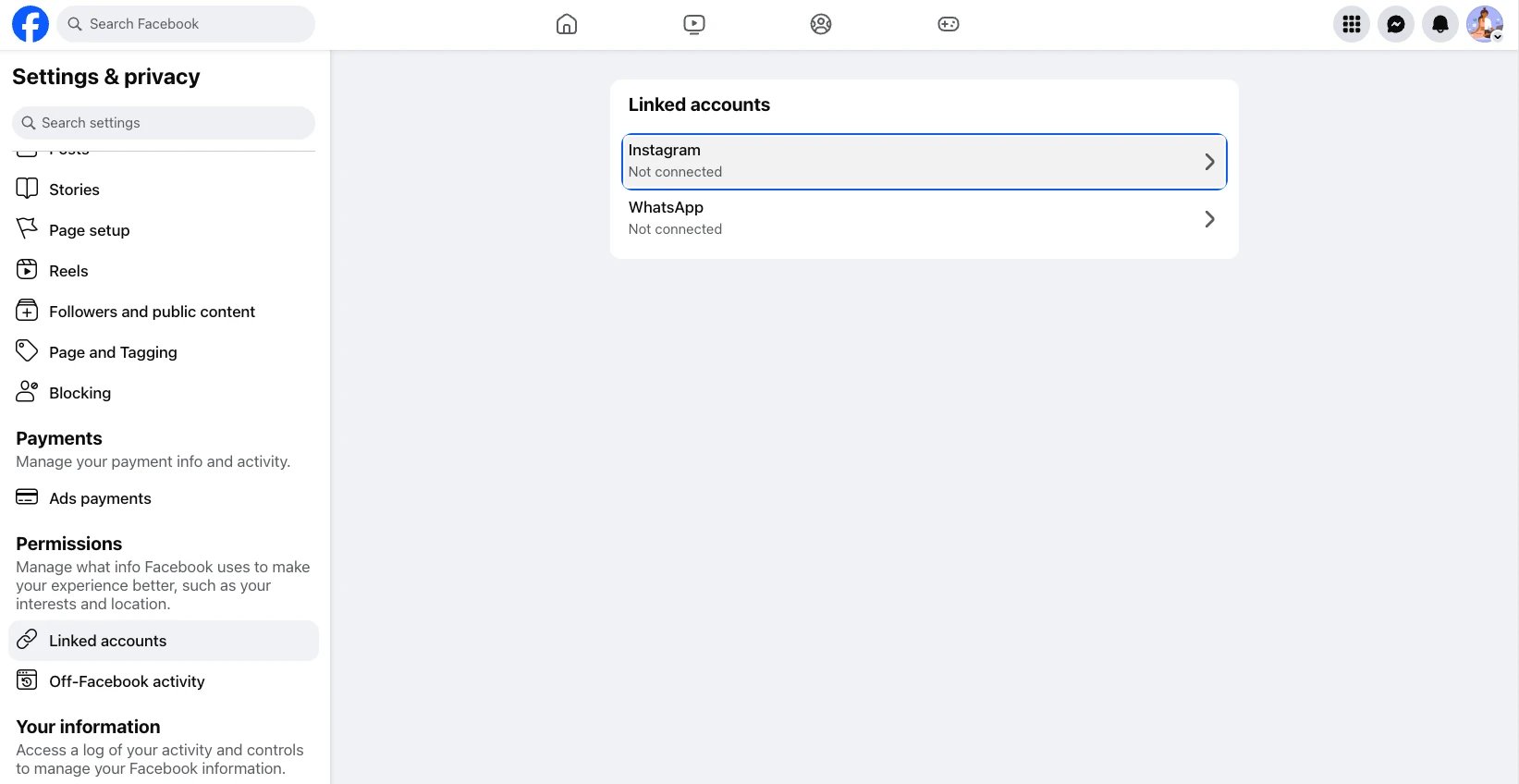
Connected to @yourhandle. Якщо зазначено Not connected, натисніть на рядок.2
Підключіть обліковий запис
Натисніть Connect account і завершіть запит входу в Instagram.Зверніть увагу на власне формулювання Facebook: він підключає вашу Facebook Page до професійного профілю
Instagram. Особистий профіль Instagram перемикається на професійний у процесі підключення, а це і є
тип облікового запису Business або Creator, який вимагає Ayrshare.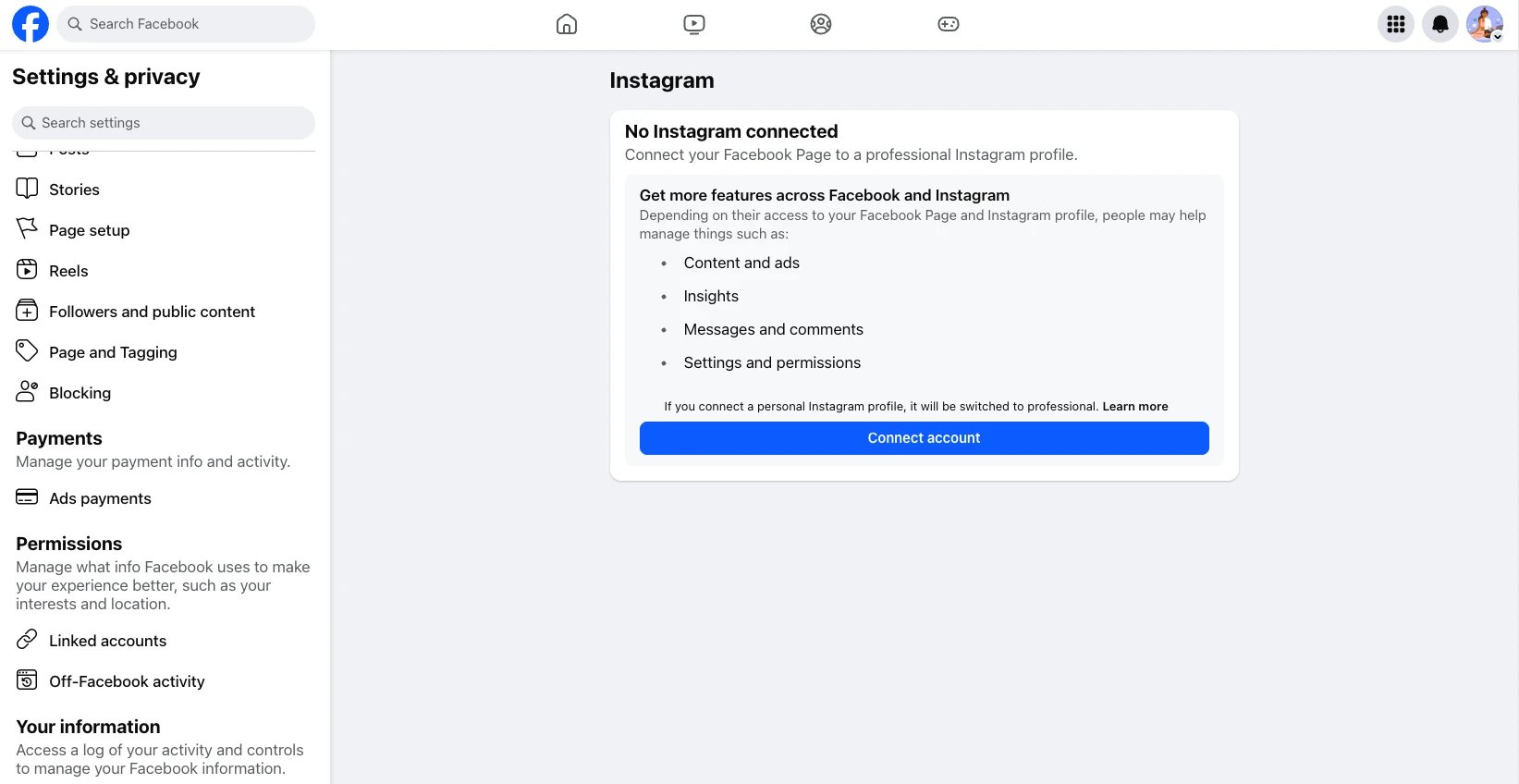
Усунення несправностей Instagram
Якщо у вас виникли проблеми з Instagram, див. посібник з усунення несправностей.Додаткова інформація про Instagram
Instagram має дуже суворі вимоги до розмірів зображень. Зображення повинні мати ширину не менше 1080 пікселів зі співвідношенням сторін між 1.91:1 і 4:5.Ayrshare виявить, якщо розмір вашого зображення некоректний, і відповість помилкою.
- Див. деталі про публікацію в Instagram, отримання аналітики, керування коментарями або отримання history.
- Для отримання додаткової інформації щодо рекомендованих розмірів зображень див.: