

Cách liên kết Instagram
Instagram không hỗ trợ tài khoản Facebook cá nhân, tài khoản Creator Studio và đăng bài lên IGTV. Xem bên dưới để biết chi tiết.Liên kết Instagram trực tiếp
1
Nhấp để liên kết Instagram
Nhấp vào biểu tượng Instagram trên trang Social Accounts.
2
Đăng nhập Instagram
Nhập thông tin đăng nhập và nhấp Log in.
3
Quyền truy cập Instagram
Bật tất cả các quyền cho Instagram và nhấp Allow.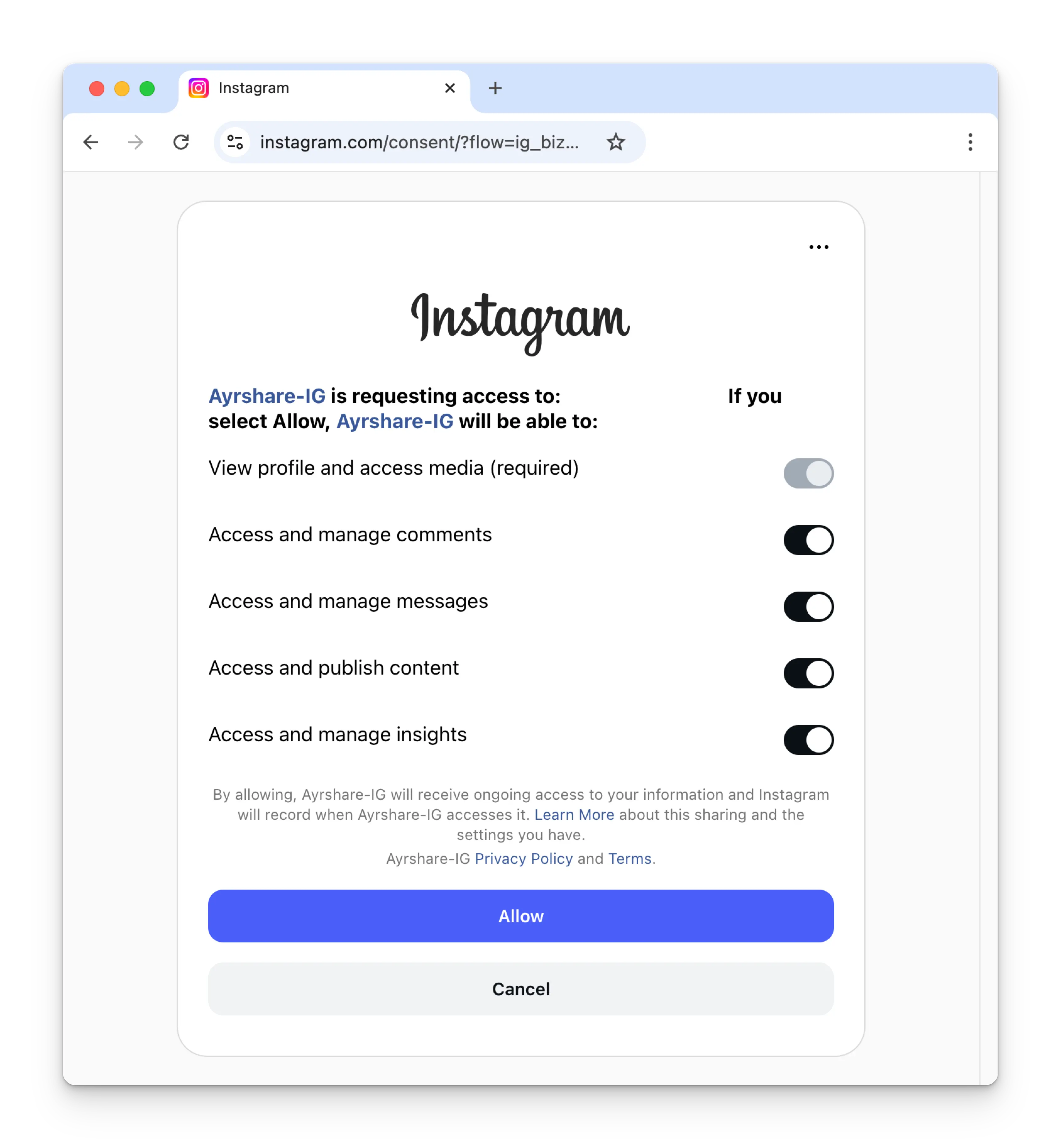
4
Xác nhận
Trang Social Accounts của bạn giờ đã được cập nhật với tài khoản Instagram.
Liên kết Instagram thông qua Facebook (yêu cầu Facebook Page)
Quy trình liên kết Instagram này xác thực qua Facebook, vì vậy khi bạn nhấp vào biểu tượng Instagram trên trang Social Accounts, một cửa sổ đăng nhập Facebook sẽ hiện lên - hãy chắc chắn bạn cho phép pop-up.1
Nhấp để liên kết Instagram
Nhấp vào biểu tượng Instagram trên trang Social Accounts.
2
Lần đầu liên kết Instagram
Lần đầu tiên liên kết Instagram, bạn sẽ được yêu cầu xác thực qua Facebook.Nếu bạn đã kết nối Ayrshare với Facebook trước đó và không thấy hình ảnh này, hãy chuyển sang bước 3.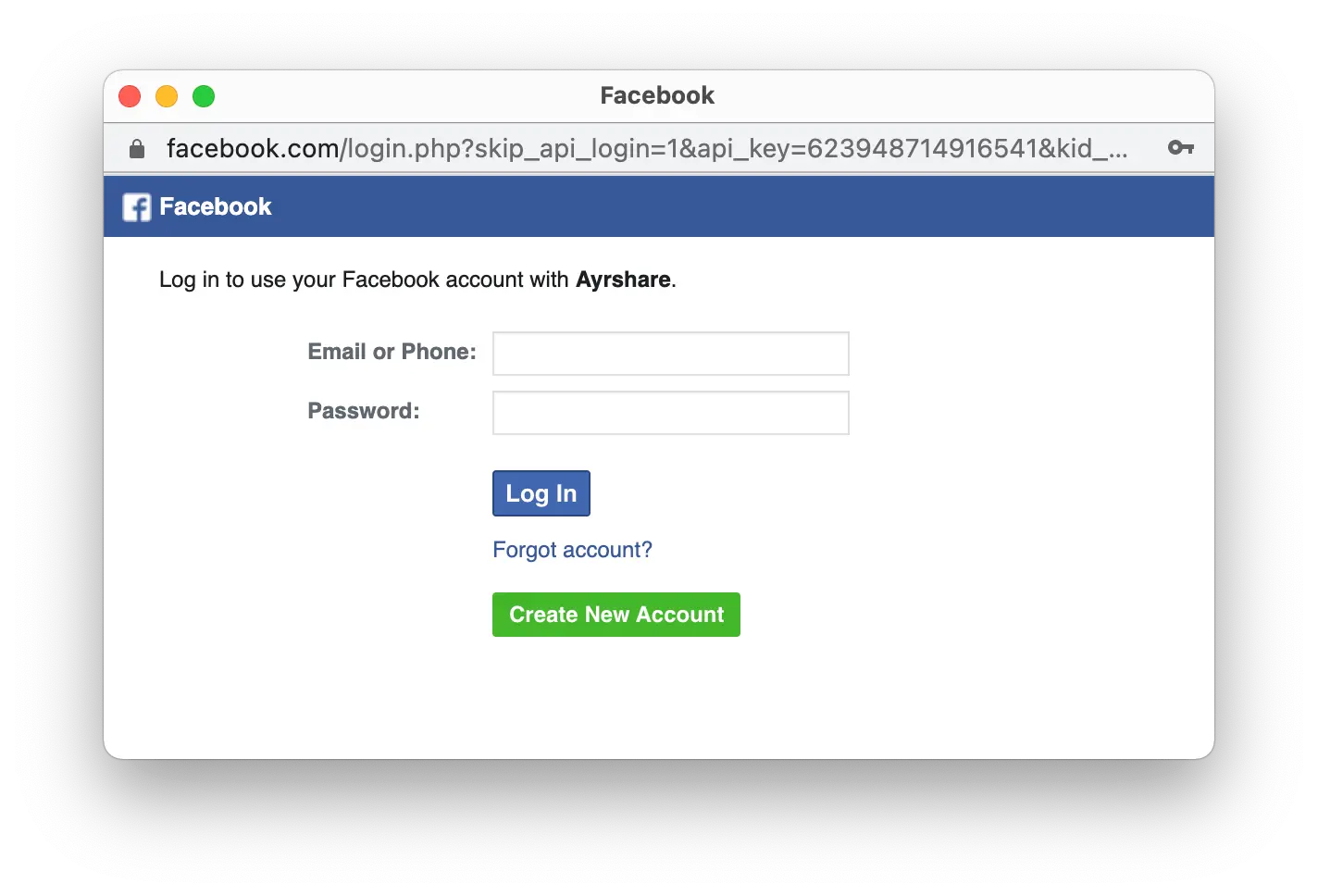
3
Chỉnh sửa cài đặt Instagram
Nhấp Edit Settings trong quá trình thiết lập ban đầu.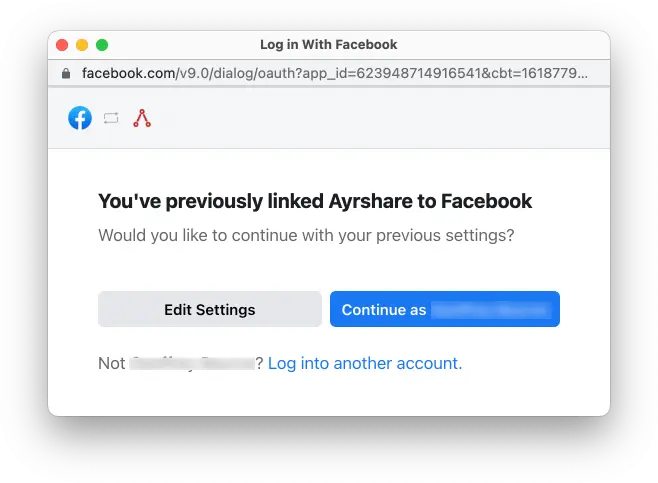
4
Uỷ quyền tài khoản Instagram Business hoặc Creator
Chọn tất cả Instagram Business Accounts hoặc Instagram Creator Accounts. Nhấp Next.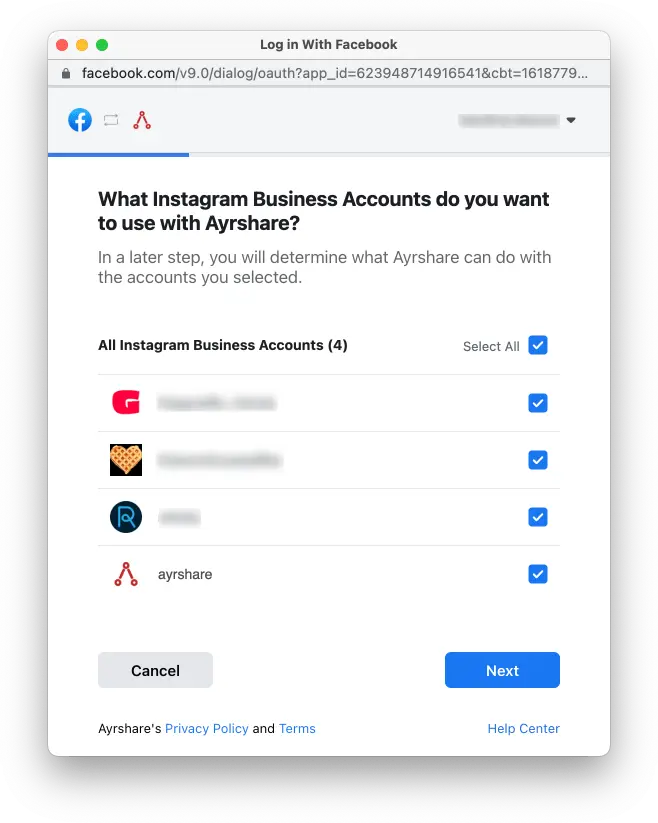
5
Chọn các Facebook Pages
Chọn tất cả Facebook Pages. Nhấp Next.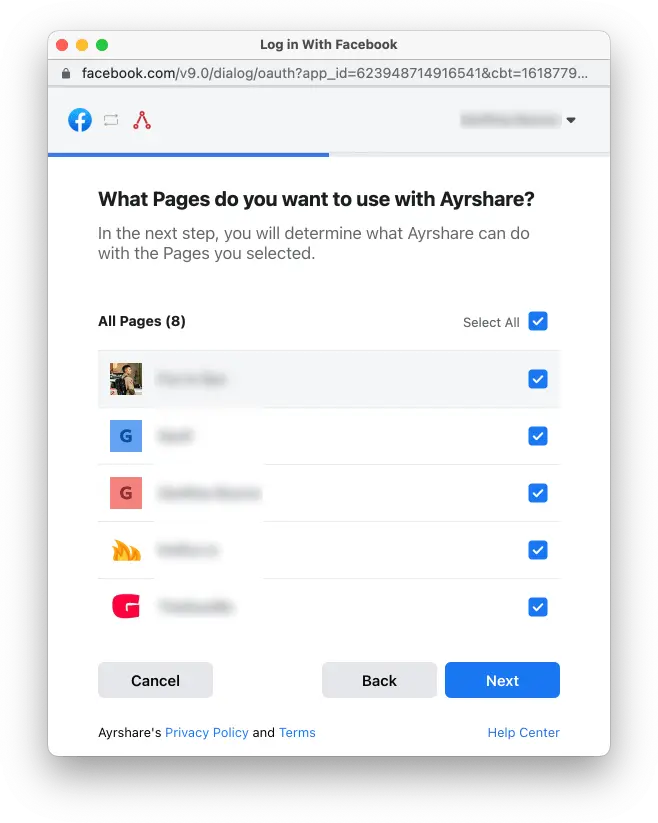
6
Bật các quyền
Bật tất cả các quyền thành Yes. Nhấp Done. Sau đó bạn sẽ được yêu cầu
chọn một tài khoản Instagram cụ thể để liên kết với Ayrshare. Khi đã chọn, liên kết
sẽ hoàn tất và bạn có thể bắt đầu đăng bài lên Instagram.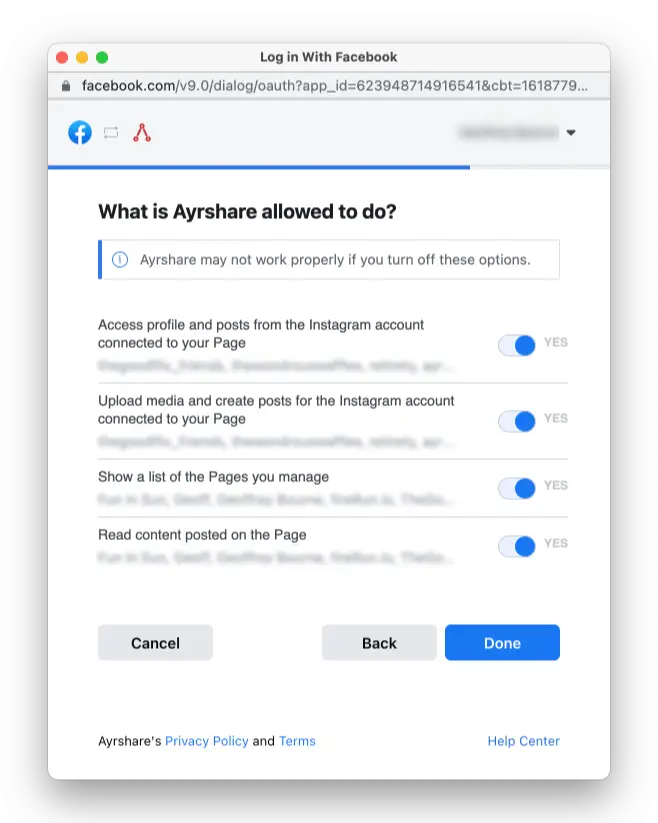
7
Xác nhận
Trang Social Accounts của bạn giờ đã được cập nhật với tài khoản Instagram.
Kích hoạt tài khoản Instagram Business hoặc Creator
Instagram yêu cầu tài khoản của bạn phải là tài khoản Instagram Business hoặc Instagram Creator. Tìm hiểu thêm về tài khoản Instagram Business và Creator.Chuyển từ tài khoản cá nhân sang Business hoặc Creator
Nếu bạn có tài khoản Instagram cá nhân, hãy mở ứng dụng Instagram trên di động:- Vào hồ sơ của bạn và nhấn vào biểu tượng menu ≡ ở góc trên bên phải để chuyển tới trang Settings and activity.
- Cuộn xuống mục For professionals.
- Nhấp Account type and tools.
- Nhấn Switch to professional account.
- Thực hiện các bước để thiết lập tài khoản và chọn Creator hoặc Business.
Chuyển từ Business sang Creator hoặc ngược lại
Nếu bạn muốn chuyển từ tài khoản Business sang Creator hoặc ngược lại:- Vào hồ sơ của bạn và nhấn vào biểu tượng menu ≡ ở góc trên bên phải để chuyển tới trang Settings and activity.
- Cuộn xuống mục For professionals.
- Nhấp Creator (or Business) tools and controls.
- Cuộn xuống và nhấn Switch account type.
- Chọn chuyển sang Creator hoặc Business.
Nếu bạn đã có tài khoản Business hoặc Creator, nhưng khi liên kết với Ayrshare
lại nhận được thông báo lỗi cho biết tài khoản của bạn không phải Creator hoặc Business,
hãy thử chuyển Instagram của bạn về Personal rồi quay lại Creator hoặc
Business. Điều này thường đặt lại loại tài khoản và cho phép bạn liên kết
với Ayrshare.
Điều kiện Đính kèm Nhạc (yêu cầu Facebook Login)
Đây là hạn chế mà Meta đặt ra cho Audio API của mình, không phải giới hạn của Ayrshare. Tài liệu của Meta nêu rõ API này “chỉ khả dụng trên Instagram API với Facebook Login. Nó không được hỗ trợ trên Instagram API với Instagram Login.” Không có quyền, gói hay cài đặt nào ở phía Ayrshare thay đổi được điều đó.Những gì bạn cần
- Một tài khoản Instagram Business hoặc Creator. Tài khoản cá nhân hoàn toàn không thể đăng bài qua API.
- Một Facebook Page được kết nối với tài khoản Instagram đó. Đây là thứ mà luồng Facebook Login dùng để xác thực.
- Instagram được liên kết với Ayrshare với Instagram Login bị tắt, để luồng Facebook Login được sử dụng.
Thiết lập
1
Xác nhận tài khoản là Business hoặc Creator
Xem Kích hoạt tài khoản Instagram Business hoặc
Creator
bên dưới. Tài khoản cá nhân không thể được sử dụng.
2
Kết nối một Facebook Page với tài khoản Instagram
Trong Facebook, chuyển sang Page, sau đó vào Settings & privacy → Settings → Permissions →
Linked accounts và kết nối Instagram. Liên kết trực tiếp là
facebook.com/settings/?tab=linked_profiles.Chi tiết đầy đủ trong Kết nối Facebook Page với
Instagram
bên dưới.
3
Tắt Instagram Login trong Ayrshare
Trong dashboard Ayrshare, hãy tắt Instagram
Login. Điều này chuyển việc liên kết sang
luồng Facebook Login, vốn yêu cầu Page đã được kết nối.
4
Liên kết lại Instagram
Huỷ liên kết tài khoản Instagram trong Ayrshare và liên kết lại, theo hướng dẫn Liên kết Instagram thông qua
Facebook.
Cấp tất cả các quyền, bao gồm
instagram_content_publish.Một tài khoản đã được liên kết bằng Instagram Login phải được liên kết lại. Chỉ thay đổi
cài đặt dashboard không chuyển đổi được kết nối hiện có.5
Xác minh
Gọi tìm kiếm audio với bất kỳ từ khóa nào. Một
200 với
status là success xác nhận đủ điều kiện. Một 514 có nghĩa là tài khoản vẫn đang dùng
Instagram Login.Instagram Login là mặc định và là lựa chọn đúng cho hầu hết các tài khoản. Nó đơn giản hơn và
không cần Facebook Page. Chỉ chuyển sang Facebook Login nếu bạn cần Audio API hoặc một tính năng
khác chỉ có với Facebook Login, vì việc liên kết lại làm gián đoạn việc đăng bài cho đến khi hoàn tất.
Kết nối Facebook Page với Instagram
Nếu bạn đã có tài khoản Instagram Business hoặc Creator và muốn kết nối một Facebook Page, xem hướng dẫn chi tiết. Hoặc nếu bạn muốn tạo một Facebook Page mới.1
Mở Linked accounts
Đăng nhập Facebook trên máy tính và chuyển sang Facebook Page bạn muốn kết nối (không phải
hồ sơ cá nhân của bạn). Vào Settings & privacy → Settings, sau đó trong bảng điều hướng bên trái
tìm mục Permissions và nhấp Linked accounts.Liên kết trực tiếp là
facebook.com/settings/?tab=linked_profiles
khi bạn đang chọn Page.Bảng này liệt kê Instagram. Nếu đã có kết nối, nó hiển thị
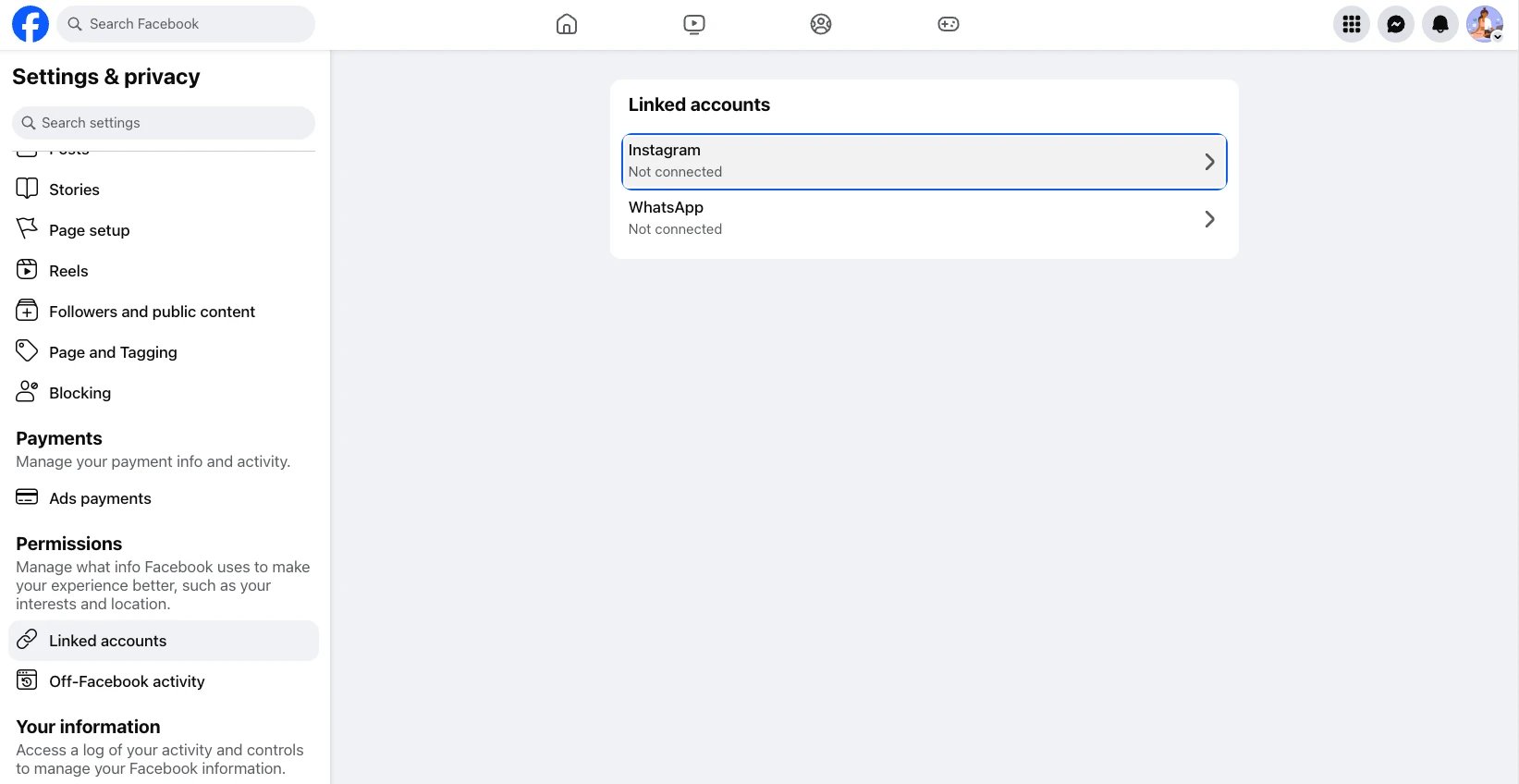
Connected to @yourhandle. Nếu hiển thị Not connected, hãy nhấp vào hàng đó.2
Kết nối tài khoản
Nhấp Connect account và hoàn tất lời nhắc đăng nhập Instagram.Lưu ý cách diễn đạt của chính Facebook ở đây: nó kết nối Facebook Page của bạn với một hồ sơ Instagram
professional (chuyên nghiệp). Một hồ sơ Instagram cá nhân sẽ được chuyển sang professional như một phần
của quá trình kết nối, đây chính là loại tài khoản Business hoặc Creator mà Ayrshare yêu cầu.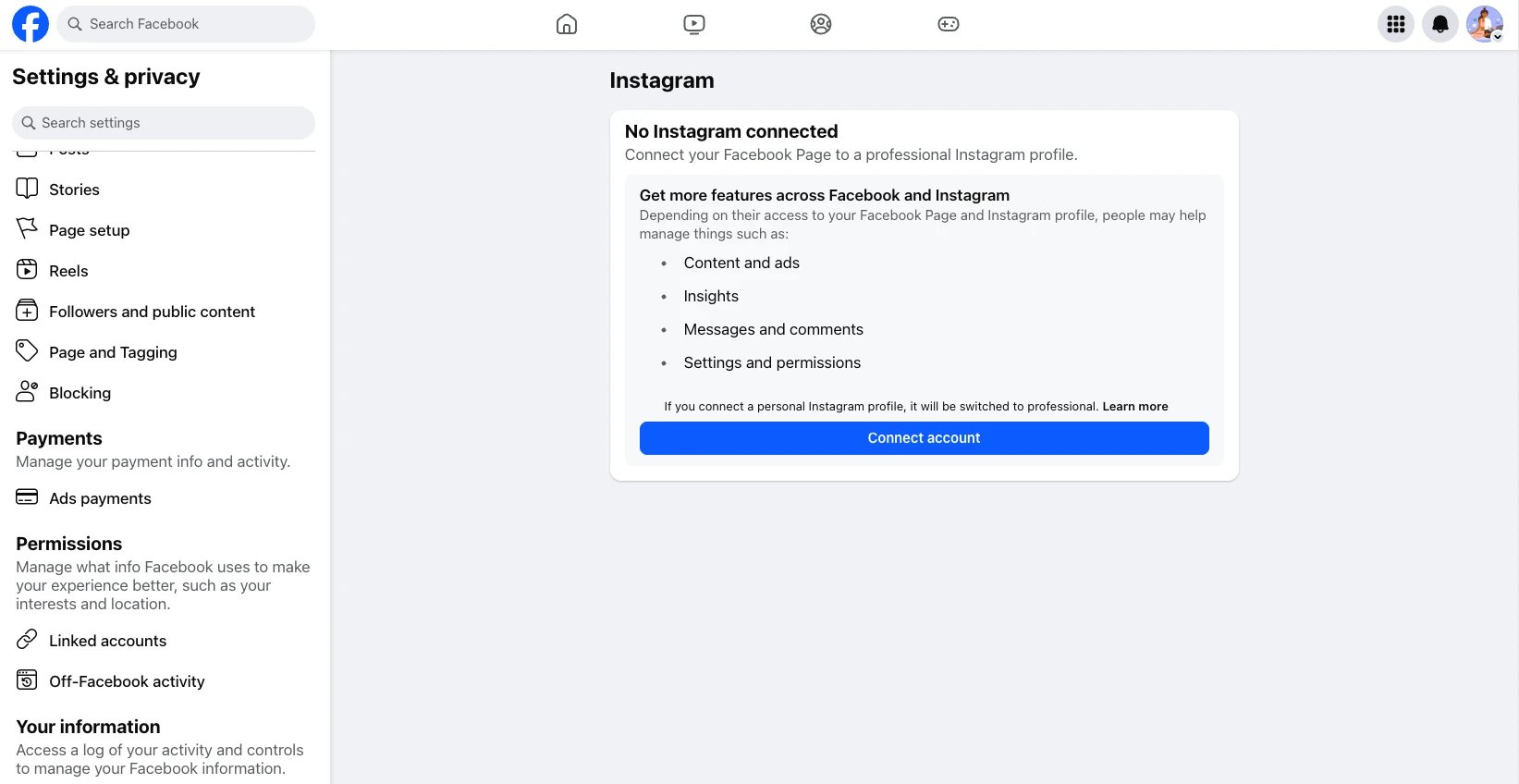
Xử lý sự cố Instagram
Nếu bạn gặp vấn đề với Instagram, vui lòng xem hướng dẫn xử lý sự cố.Thông tin bổ sung về Instagram
Instagram có yêu cầu rất nghiêm ngặt về kích thước hình ảnh. Hình ảnh phải có chiều rộng ít nhất 1080 pixel với tỷ lệ khung hình từ 1.91:1 đến 4:5.Ayrshare sẽ phát hiện nếu kích thước hình ảnh của bạn không đúng và phản hồi bằng thông báo lỗi.
- Vui lòng xem chi tiết về đăng bài lên Instagram, lấy analytics, quản lý bình luận, hoặc truy xuất lịch sử.
- Để biết thêm thông tin về kích thước hình ảnh được khuyến nghị, vui lòng xem: