

Los fallos de subida a YouTube pueden devolver los códigos de error 453 (timeout) o 454
(service unavailable) con
retryAvailable: true. Tu integración puede tomar decisiones
según este flag para reintentar automáticamente los fallos transitorios con backoff. Consulta la
referencia de códigos de error para ver la lista completa.Publicar en YouTube
Descripción general de la publicación
Publicar usando la API de YouTube requiere el objetoyouTubeOptions con al menos el parámetro title — máximo 100 caracteres.
El title es el único campo obligatorio y puede generarse automáticamente con el endpoint transcribe.
Por ejemplo, para publicar un video de YouTube con la configuración por defecto:
YouTube Post
private por defecto, pero la visibilidad se puede establecer como public o unlisted.
Consulta los campos opcionales a continuación para más detalles.
Campos opcionales de la publicación en YouTube
Hay varios campos opcionales más listados a continuación, incluyendo lavisibility del video, los tags y la fecha de publishAt. Consulta los comentarios para conocer los requisitos y las descripciones.
YouTube Post Optional Fields
- El
titledebe tener 100 caracteres o menos. Elpostdebe tener 5000 caracteres o menos.postytitlepueden contener cualquier carácter excepto < y >. - El Playlist Id se puede encontrar abriendo la playlist en un navegador y copiando el valor después de
list=. El usuario autenticado y el canal deben ser propietarios de la playlist para poder agregar videos. - Si tu video no termina con una extensión de video conocida como mp4, usa el parámetro
isVideo. Consulta el endpoint /post para más detalles. - El campo
publishAtpermite que YouTube controle el momento de la publicación. El video estará en modo privado hasta la hora de publicación, momento en el que se hará público. Si la hora de publicación es en el pasado, el video se hará público de inmediato. No uses el camposcheduleDatede la publicación cuando uses el campopublishAt. - El campo
containsSyntheticMediase usa para declarar que un video contiene contenido realista Altered o Synthetic (A/S): hacer que una persona real parezca decir o hacer algo que en realidad no dijo o hizo, alterar imágenes de un evento o lugar real, o generar una escena de apariencia realista que en realidad no ocurrió. Consulta Declaración de contenido con IA. license— establece el tipo de licencia del video. Valores aceptados:"youtube"(Standard YouTube License, por defecto) o"creativeCommon"(Creative Commons - Attribution).embeddable— Boolean (o las cadenas"true"/"false"). Controla si el video se puede embeber en sitios web de terceros. Por defecto:true.publicStatsViewable— Boolean (o las cadenas"true"/"false"). Controla si el panel de estadísticas extendidas en la página de reproducción del video es visible públicamente. El conteo básico de vistas y de likes sigue siendo visible públicamente independientemente de esta configuración. Por defecto:true. Consultastatus.publicStatsViewableen la referencia de YouTube Data API para más detalles.- Consulta las Directrices de medios de YouTube para más información.
Controles de monetización y contenidoLos campos
madeForKids, license, embeddable y publicStatsViewable se pueden establecer mediante la API de Ayrshare en el momento de la subida. Sin embargo, los toggles directos de monetización (activar/desactivar anuncios), la selección del tipo de anuncio (pre-roll, mid-roll, post-roll), el reparto de ingresos y Content ID requieren credenciales de YouTube CMS — disponibles solo para MCNs y content owners empresariales — y no están disponibles a través del OAuth estándar de YouTube o de la API de Ayrshare.Declaración de contenido con IA
Autodeclara el contenido realista Altered o Synthetic (A/S) para que YouTube aplique su declaración de IA al video publicado.YouTube AI Content Disclosure
containsSyntheticMedia: booleano entruepara declarar que el video contiene contenido realista Altered o Synthetic. Por defectofalse. Si omites el parámetro, Ayrshare no envía ninguna declaración con la subida. YouTube aún puede aplicar su propia etiqueta (ver más abajo).- YouTube exige la declaración cuando un video hace cualquiera de lo siguiente: hace que una persona real parezca decir o hacer algo que en realidad no dijo o hizo, altera imágenes de un evento o lugar real, o genera una escena de apariencia realista que en realidad no ocurrió.
- Solo
truey“true”activan la declaración. Cualquier otro valor, incluidosfalse,“yes”o1, no envía ninguna declaración y no devuelve ninguna advertencia. - Establece la pregunta AI use (uso de IA) en la página Details del video en YouTube Studio en Yes (Sí), para que puedas confirmarlo allí después de publicar.
- Este parámetro es solo una autodeclaración, y no es la única forma en que puede aparecer una etiqueta. Ayrshare no detecta ni deduce si tus medios están generados por IA. YouTube también puede etiquetar un video por su cuenta, por ejemplo contenido creado con sus herramientas GenAI o archivos que incluyen C2PA Content Credentials.
Ayrshare no puede añadir la declaración después de que un video se publique. Establece
containsSyntheticMedia en el
momento de publicar. Una declaración autodeclarada todavía se puede cambiar después en YouTube Studio, pero una
etiqueta que YouTube aplicó por sí mismo, ya sea por sus herramientas GenAI, por metadatos C2PA que cumplan los requisitos o
tras una revisión manual, no se puede editar allí.YouTube Shorts
Un YouTube Short es un video vertical de formato corto que puede durar hasta tres minutos. Son similares a los videos de TikTok y a los Reels de Instagram o Facebook.Publicar YouTube Shorts
Puedes publicar un video de YouTube Shorts de hasta 3 minutos agregando el parámetroshorts al objeto youTubeOptions.
YouTube Shorts Post
Información importante sobre YouTube Shorts
- Enviar un video como Short es una indicación a YouTube de que te gustaría que el video apareciera como Short, pero no garantiza que aparezca como Short. El video debe cumplir con los requisitos de video Short, como tener una duración de 3 minutos o menos y una relación de aspecto vertical 9:16 para que YouTube lo considere un Short.
- Los YouTube Shorts no admiten miniaturas.
- Más información sobre cómo usar la API para publicar YouTube Shorts.
Miniaturas de YouTube
Las miniaturas personalizadas requieren un canal de YouTube verificado. La razón más común por la que una miniatura no se aplica (aunque el video sí se publique) es un canal no verificado — verifícalo en https://www.youtube.com/verify (verificación por teléfono). Tu
thumbNail también debe ser PNG o JPG/JPEG, de 2 MB o menos y servida desde una URL alcanzable; Ayrshare valida esto antes de publicar cuando es posible. Cuando un video se publica pero la miniatura falla, el resultado de YouTube mantiene status: "success" y añade un arreglo warnings (feature: "thumbnail", code: 307) describiendo el fallo. Consulta Miniatura de YouTube no aplicada (canal no verificado) para la solución completa.Agregar miniaturas de YouTube
Las miniaturas de YouTube y otras funciones, como subir videos de 15 minutos, requieren la verificación de tu número de teléfono. UnthumbNail es una URL de un JPEG o PNG y de menos de 2 MB de tamaño. La extensión del archivo debe terminar en png, jpg o jpeg.
YouTube Thumbnail
Habilitar miniaturas en YouTube Studio
Debes tener permisos de YouTube para publicar miniaturas. En YouTube Studio ve a Settings->Channel. Selecciona “Feature Eligibility” y haz clic en “Features that require phone verification”. Ingresa tu número de teléfono para habilitarlas.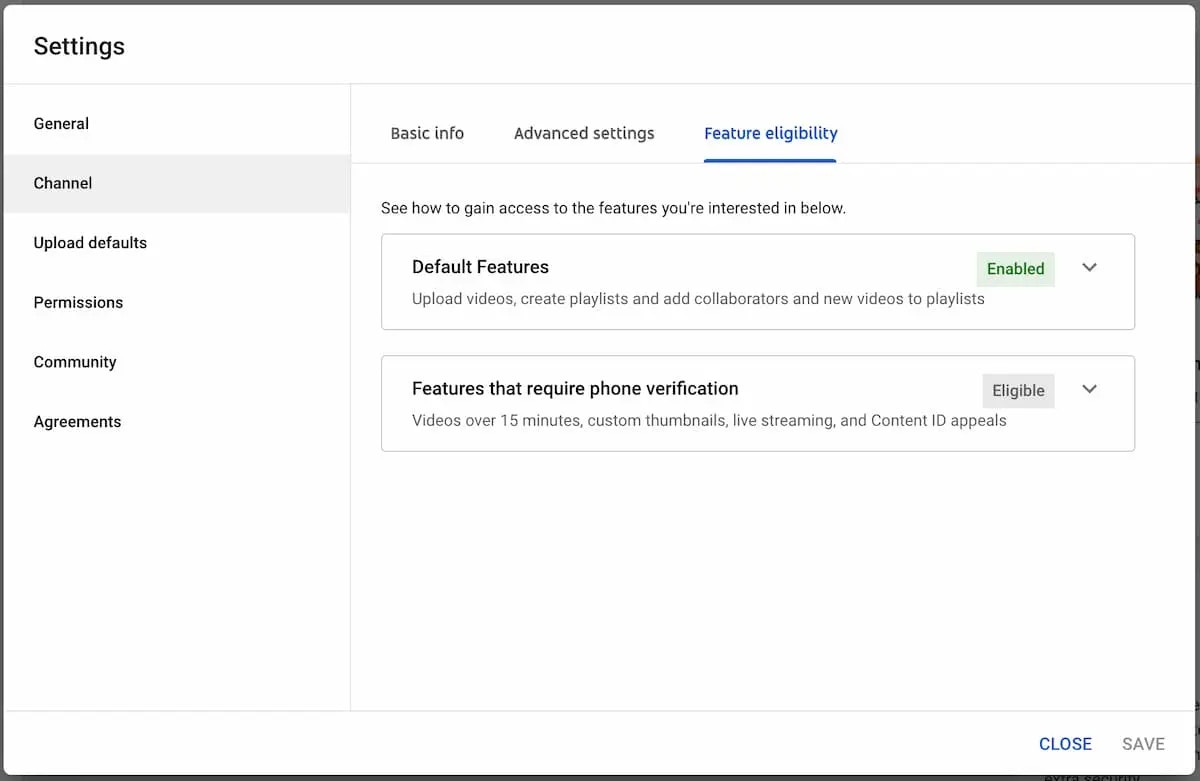
Video: publicar en YouTube mediante la API
Límites de subida
YouTube limita cuántos videos puede subir un canal en un período de 24 horas a través de la API de YouTube.- Dependiendo de la ubicación del creador, un canal podría aumentar su límite diario obteniendo acceso a funciones avanzadas. Para más información visita este artículo.
- Los límites pueden variar según país/región o historial del canal. Las advertencias por copyright pueden afectar la elegibilidad del historial del canal y las strikes de Community Guidelines afectarán cuánto puede subir un canal.
Enlaces en la descripción
Debes activar Advanced Features en YouTube Studio para tener enlaces clicables en la descripción del video de YouTube. Ve a YouTube Studio -> Settings -> Channel -> Feature Eligibility -> Advanced Features -> Access Features para activar las funciones avanzadas.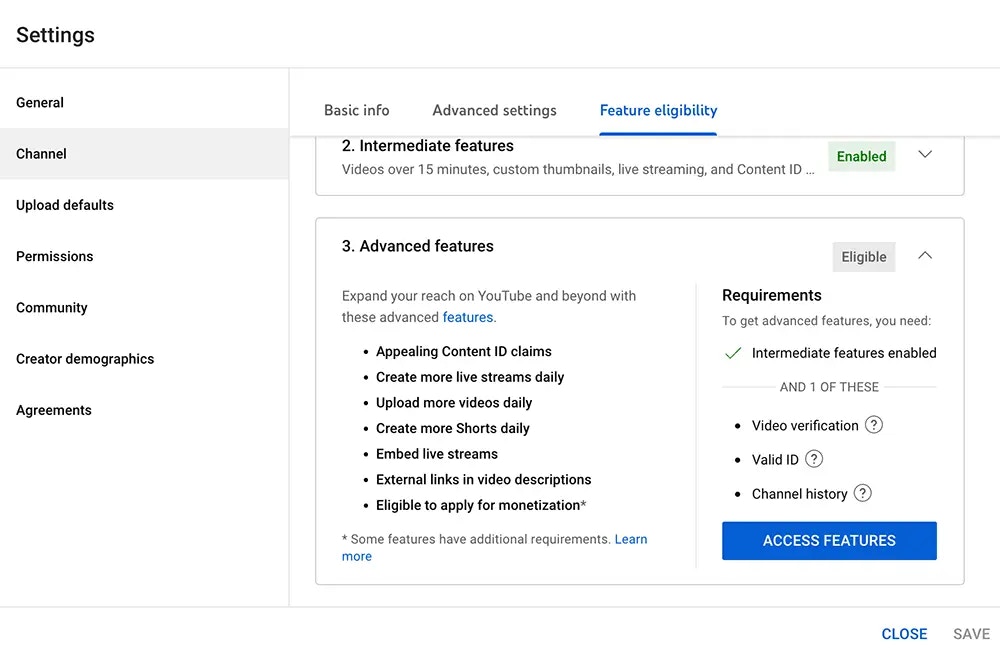
Playlists
Puedes agregar videos a una playlist de YouTube incluyendo elplayListId en el objeto youTubeOptions.
Asegúrate de que el usuario autenticado y el canal sean los propietarios de la playlist.
YouTube Playlist
Subtítulos/captions para videos
Puedes añadir subtítulos de YouTube, también conocidos como captions de YouTube, a los videos incluyendo un archivo SRT o un archivo SBV de YouTube. Usa el camposubTitleUrl dentro del objeto youTubeOptions para especificar la URL de tu archivo SRT o SBV.
YouTube Subtitles
subTitleUrl: archivo SRT o SBV válido. La URL debe comenzar conhttps://y terminar en.srto.sbvy ser un archivo SRT o SBV válido. El archivo debe pesar menos de 100 MB.subTitleLanguage: opcional: idioma de los subtítulos. Debe ser un código de idioma válido. Por defecto: “en”.subTitleName: opcional: nombre de la pista de subtítulos. El nombre está pensado para ser visible para el usuario como opción durante la reproducción. La longitud máxima admitida es de 150 caracteres. Por defecto: “English”.
¿Qué son los archivos SRT y SBV?SRT (SubRip Subtitle) y SBV (YouTube SubViewer) son formatos de archivo de subtítulos utilizados para mostrar
texto sincronizado en videos. La principal diferencia es que SRT usa marcas de tiempo con formato HH:MM:SS,MS con
separadores de flecha, mientras que SBV usa el formato HH:MM:SS.MS con comas.
Tags
Puedes añadir tags de YouTube a tus videos incluyendo el arreglotags en el objeto youTubeOptions.
Cada tag debe tener al menos 2 caracteres de longitud y la longitud total de todos los tags debe ser de 500 caracteres o menos.
YouTube Tags
Menciones en YouTube
Aunque puedes añadir un@handle a una publicación de YouTube, YouTube no admite la resolución de menciones en el texto de la publicación.
El @handle permanecerá como texto plano.