

Les échecs de téléversement YouTube peuvent renvoyer les codes d’erreur 453 (timeout) ou 454
(service indisponible) avec
retryAvailable: true. Votre intégration peut se baser
sur ce drapeau pour réessayer automatiquement les échecs transitoires avec backoff. Consultez la
référence des codes d’erreur pour la liste complète.Publier sur YouTube
Vue d’ensemble de la publication
Publier via l’API YouTube nécessite l’objetyouTubeOptions avec au minimum un paramètre title — 100 caractères maximum.
Le title est le seul champ requis et peut être auto-généré avec le point de terminaison transcribe.
Par exemple, pour publier une vidéo YouTube avec les paramètres par défaut :
YouTube Post
private par défaut, mais la visibilité peut être définie sur public ou unlisted.
Consultez les champs facultatifs ci-dessous pour plus de détails.
Champs facultatifs des publications YouTube
Il existe plusieurs autres champs facultatifs listés ci-dessous, notammentvisibility, tags et la date publishAt. Consultez les commentaires pour connaître les exigences et descriptions.
YouTube Post Optional Fields
- Le
titledoit faire 100 caractères ou moins. Lepostdoit faire 5 000 caractères ou moins. Lepostet letitlepeuvent contenir tous les caractères sauf < et >. - L’ID de playlist peut être trouvé en ouvrant la playlist dans un navigateur et en copiant la valeur après
list=. L’utilisateur authentifié et le channel doivent être propriétaires de la playlist pour ajouter des vidéos. - Si votre vidéo ne se termine pas par une extension vidéo connue telle que mp4, utilisez le paramètre
isVideo. Consultez le point de terminaison /post pour plus de détails. - Le champ
publishAtpermet à YouTube de contrôler l’heure de publication. La vidéo restera privée jusqu’à l’heure de publication où elle sera rendue publique. Si l’heure de publication est dans le passé, la vidéo sera rendue publique immédiatement. N’utilisez pas le champscheduleDatede post lorsque vous utilisez le champpublishAt. - Le champ
containsSyntheticMediaest utilisé pour indiquer qu’une vidéo contient un contenu réaliste altéré ou synthétique (A/S) : faire dire ou faire à une personne réelle quelque chose qu’elle n’a pas réellement dit ou fait, modifier des images d’un événement ou d’un lieu réel, générer une scène d’apparence réaliste qui n’a pas réellement eu lieu. Voir Déclaration de contenu IA. license— définit le type de licence de la vidéo. Valeurs acceptées :"youtube"(Standard YouTube License, par défaut) ou"creativeCommon"(Creative Commons - Attribution).embeddable— booléen (ou les chaînes"true"/"false"). Contrôle si la vidéo peut être intégrée sur des sites web tiers. Par défaut :true.publicStatsViewable— booléen (ou les chaînes"true"/"false"). Contrôle si le panneau de statistiques étendu de la page de visionnage de la vidéo est publiquement visible. Le nombre de vues et de mentions J’aime de base reste publiquement visible quel que soit ce paramètre. Par défaut :true. Consultezstatus.publicStatsViewabledans la référence de l’API YouTube Data pour plus de détails.- Consultez YouTube Media Guidelines pour plus d’informations.
Monétisation et contrôles de contenuLes champs
madeForKids, license, embeddable et publicStatsViewable peuvent être définis via l’API Ayrshare au moment du téléversement. Cependant, les bascules de monétisation directe (activation/désactivation des publicités), la sélection du type d’annonce (pre-roll, mid-roll, post-roll), le partage des revenus et le Content ID nécessitent des identifiants YouTube CMS — disponibles uniquement pour les MCNs et les propriétaires de contenu entreprise — et ne sont pas disponibles via l’OAuth YouTube standard ni via l’API Ayrshare.Déclaration de contenu IA
Auto-déclarez les contenus réalistes altérés ou synthétiques (A/S) afin que YouTube applique sa mention IA à la vidéo publiée.YouTube AI Content Disclosure
containsSyntheticMedia: booléen défini surtruepour déclarer que la vidéo contient un contenu réaliste altéré ou synthétique. Par défautfalse. Si le paramètre est omis, Ayrshare n’envoie aucune déclaration avec la mise en ligne. YouTube peut tout de même appliquer son propre libellé (voir ci-dessous).- YouTube exige la déclaration lorsqu’une vidéo fait l’une des choses suivantes : faire dire ou faire à une personne réelle quelque chose qu’elle n’a pas réellement dit ou fait, modifier des images d’un événement ou d’un lieu réel, ou générer une scène d’apparence réaliste qui n’a pas réellement eu lieu.
- Seules les valeurs
trueet“true”activent la déclaration. Toute autre valeur, y comprisfalse,“yes”ou1, n’envoie aucune déclaration et ne renvoie aucun avertissement. - Elle règle la question AI use (utilisation de l’IA) de la page Détails de la vidéo dans YouTube Studio sur Yes (Oui), ce qui vous permet de la vérifier après la publication.
- Ce paramètre est uniquement une auto-déclaration, et ce n’est pas la seule façon dont un libellé peut apparaître. Ayrshare ne détecte ni n’infère si votre média est généré par IA. YouTube peut aussi libeller une vidéo de lui-même, par exemple un contenu créé avec ses outils GenAI ou des fichiers contenant des C2PA Content Credentials.
Ayrshare ne peut pas ajouter la déclaration après la publication d’une vidéo. Définissez
containsSyntheticMedia au moment
de la publication. Une déclaration auto-déclarée peut encore être modifiée ensuite dans YouTube Studio. En revanche, un
libellé appliqué par YouTube lui-même, que ce soit via ses outils GenAI, des métadonnées C2PA éligibles ou
après un examen manuel, n’y est pas modifiable.YouTube Shorts
Un YouTube Short est une vidéo courte au format vertical pouvant durer jusqu’à trois minutes. Ils sont similaires aux vidéos TikTok et aux Reels Instagram ou Facebook.Publier des YouTube Shorts
Vous pouvez publier une vidéo YouTube Shorts allant jusqu’à 3 minutes en ajoutant le paramètreshorts à l’objet youTubeOptions.
YouTube Shorts Post
Informations importantes sur YouTube Shorts
- Envoyer une vidéo comme Short est une indication à YouTube que vous souhaitez que la vidéo apparaisse comme un Short, mais cela ne garantit pas qu’elle apparaîtra comme un Short. La vidéo doit répondre aux exigences des Short videos, telles qu’une durée de 3 minutes ou moins et un rapport d’aspect vertical de 9:16 pour être considérée comme un Short par YouTube.
- Les YouTube Shorts ne prennent pas en charge les miniatures.
- Informations supplémentaires sur l’utilisation de l’API pour publier des YouTube Shorts.
Miniatures YouTube
Les miniatures personnalisées nécessitent un YouTube channel vérifié. La raison la plus courante pour laquelle une miniature n’est pas appliquée (alors que la vidéo est bien publiée) est un channel non vérifié — vérifiez-le sur https://www.youtube.com/verify (vérification par téléphone). Votre
thumbNail doit également être un PNG ou JPG/JPEG, faire 2 Mo ou moins, et être servi depuis une URL accessible ; Ayrshare valide ces éléments avant la publication lorsque c’est possible. Lorsqu’une vidéo est publiée mais que la miniature échoue, le résultat YouTube conserve status: "success" et ajoute un tableau warnings (feature: "thumbnail", code: 307) décrivant l’échec. Consultez YouTube Thumbnail Not Applied (Unverified Channel) pour la correction complète.Ajouter des miniatures YouTube
Les miniatures YouTube et d’autres fonctionnalités, comme le téléversement de vidéos de 15 minutes, nécessitent la vérification de votre numéro de téléphone. UnthumbNail est une URL d’un JPEG ou PNG de moins de 2 Mo. L’extension du fichier doit se terminer par png, jpg ou jpeg.
YouTube Thumbnail
Activer les miniatures dans YouTube Studio
Vous devez disposer des autorisations YouTube pour publier des miniatures. Dans YouTube Studio, allez dans Settings->Channel. Sélectionnez « Feature Eligibility » et cliquez sur « Features that require phone verification ». Saisissez votre numéro de téléphone pour l’activer.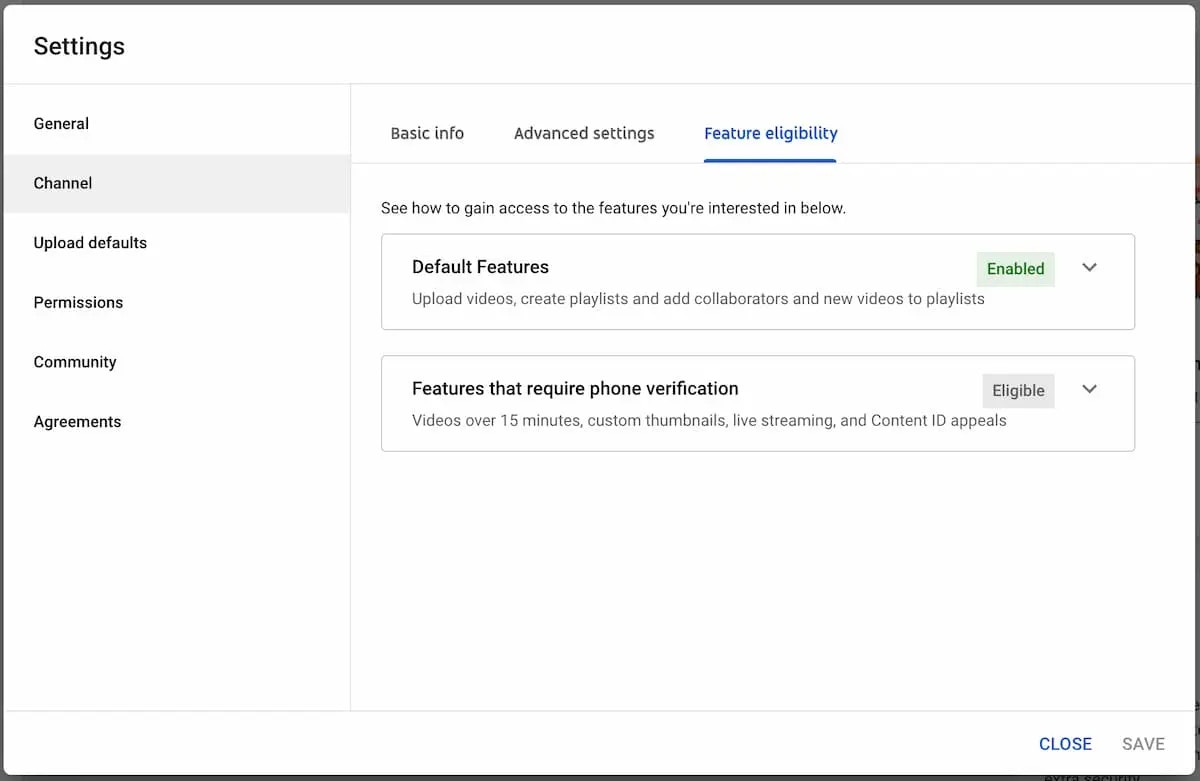
Vidéo : publier sur YouTube via l’API
Limites de téléversement
YouTube limite le nombre de vidéos qu’un channel peut téléverser sur une période de 24 heures via l’API YouTube.- Selon la localisation d’un créateur, un channel peut être en mesure d’augmenter sa limite quotidienne en obtenant l’accès à des fonctionnalités avancées. Pour en savoir plus, consultez cet article.
- Les limites peuvent varier selon le pays/la région ou l’historique du channel. Les strikes pour infraction aux droits d’auteur peuvent affecter l’éligibilité de l’historique du channel, et les strikes des Community Guidelines affectent la quantité qu’un channel peut téléverser.
Liens dans la description
Vous devez activer les Advanced Features dans YouTube Studio pour disposer de liens cliquables dans la description de la vidéo YouTube. Allez dans YouTube Studio -> Settings -> Channel -> Feature Eligibility -> Advanced Features -> Access Features pour activer les fonctionnalités avancées.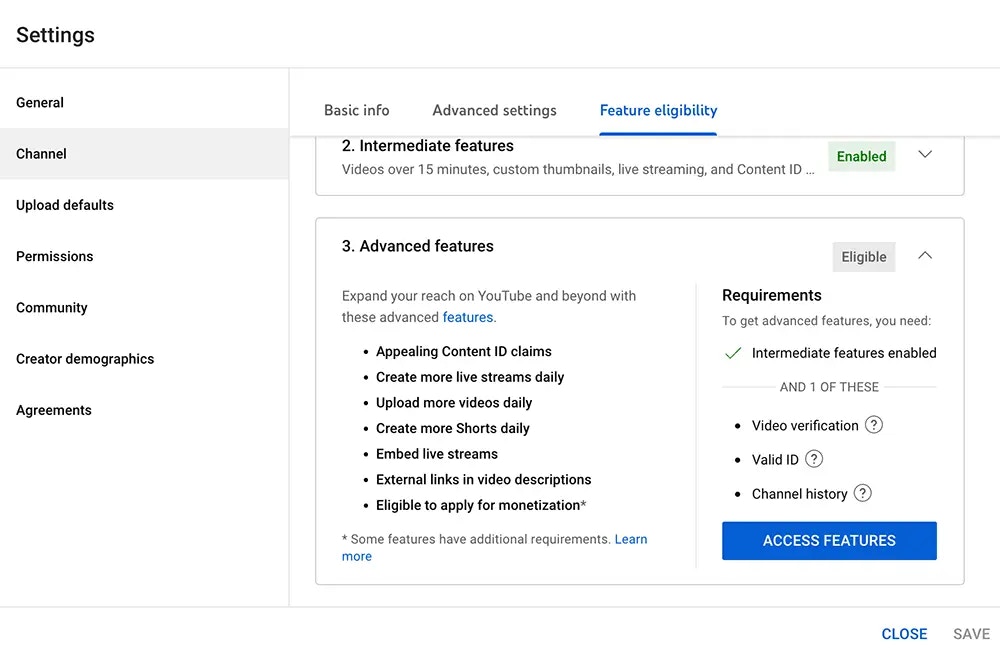
Playlists
Vous pouvez ajouter des vidéos à une playlist YouTube en incluantplayListId dans l’objet youTubeOptions.
Assurez-vous que l’utilisateur authentifié et le channel sont propriétaires de la playlist.
YouTube Playlist
Sous-titres / Légendes pour vidéos
Vous pouvez ajouter des sous-titres YouTube, également appelés légendes YouTube, aux vidéos en incluant un fichier SRT ou un fichier SBV YouTube. Utilisez le champsubTitleUrl dans l’objet youTubeOptions pour spécifier l’URL de votre fichier SRT ou SBV.
YouTube Subtitles
subTitleUrl: un fichier SRT ou SBV valide. L’URL doit commencer parhttps://, se terminer par.srtou.sbvet être un fichier SRT ou SBV valide. Le fichier doit faire moins de 100 Mo.subTitleLanguage: facultatif. La langue des sous-titres. Doit être un code de langue valide. Valeur par défaut : « en ».subTitleName: facultatif. Le nom de la piste de légendes. Le nom est destiné à être visible par l’utilisateur comme option pendant la lecture. La longueur maximale prise en charge est de 150 caractères. Valeur par défaut : « English ».
Qu’est-ce qu’un fichier SRT ou SBV ?SRT (SubRip Subtitle) et SBV (YouTube SubViewer) sont des formats de fichier de sous-titres utilisés pour afficher
du texte chronométré dans les vidéos. La principale différence est que SRT utilise des horodatages au format HH:MM:SS,MS avec
des séparateurs en flèches, tandis que SBV utilise le format HH:MM:SS.MS avec des virgules.
Tags
Vous pouvez ajouter des tags YouTube à vos vidéos en incluant le tableautags dans l’objet youTubeOptions.
Les tags doivent faire au moins 2 caractères chacun et la longueur totale de tous les tags doit être de 500 caractères ou moins.
YouTube Tags
Mentions YouTube
Bien que vous puissiez ajouter un@handle à une publication YouTube, YouTube ne prend pas en charge la résolution des mentions dans le texte de la publication.
Le @handle restera sous forme de texte simple.