

So verknüpfen Sie Instagram
Instagram unterstützt weder persönliche Facebook-Konten, Creator-Studio-Konten noch das Veröffentlichen auf IGTV. Weitere Informationen finden Sie unten.Instagram direkt verknüpfen
1
Auf „Link Instagram“ klicken
Klicken Sie auf der Social-Accounts-Seite auf das Instagram-Symbol.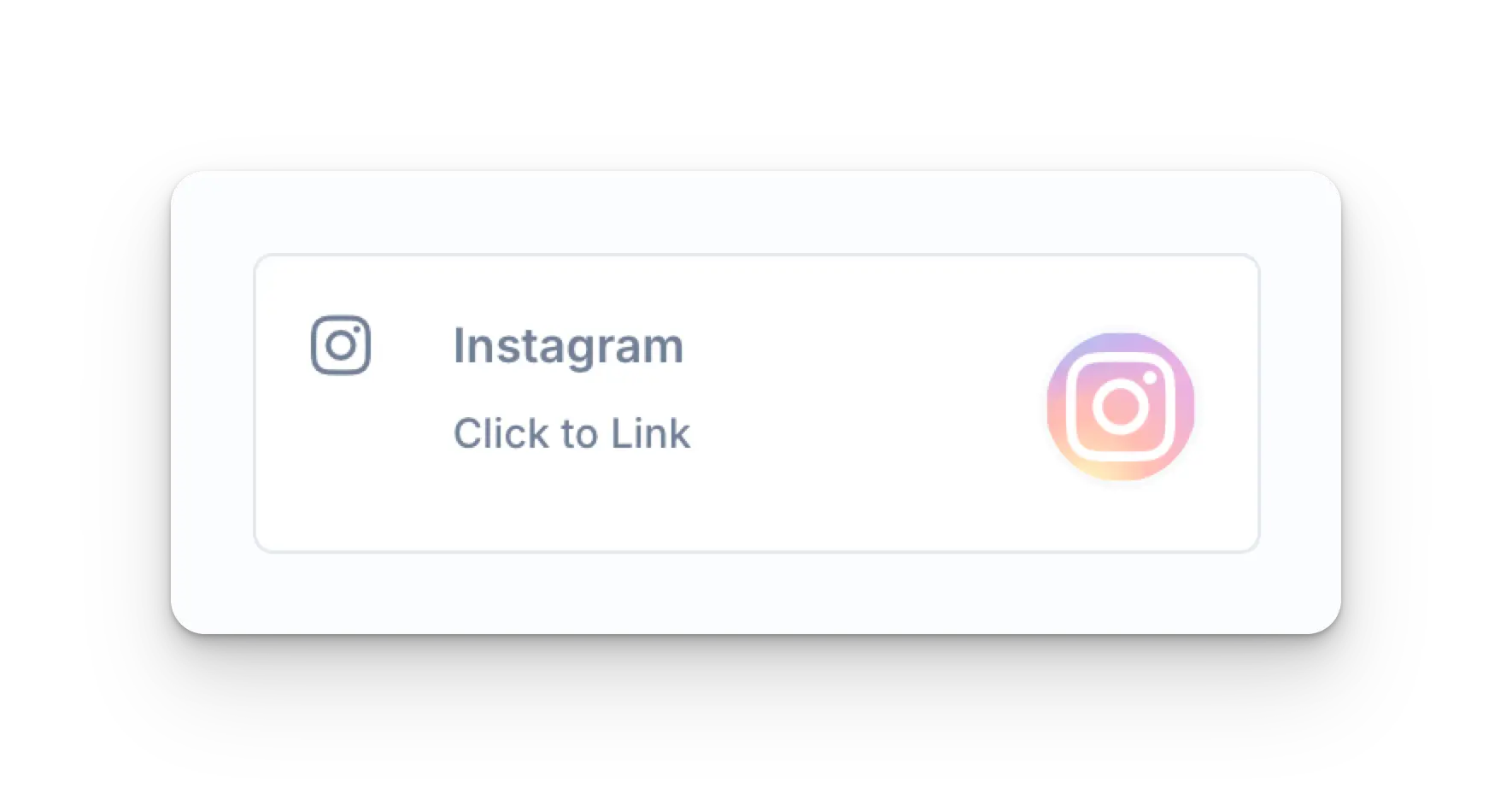
2
Instagram-Login
Geben Sie Ihre Zugangsdaten ein und klicken Sie auf Log in.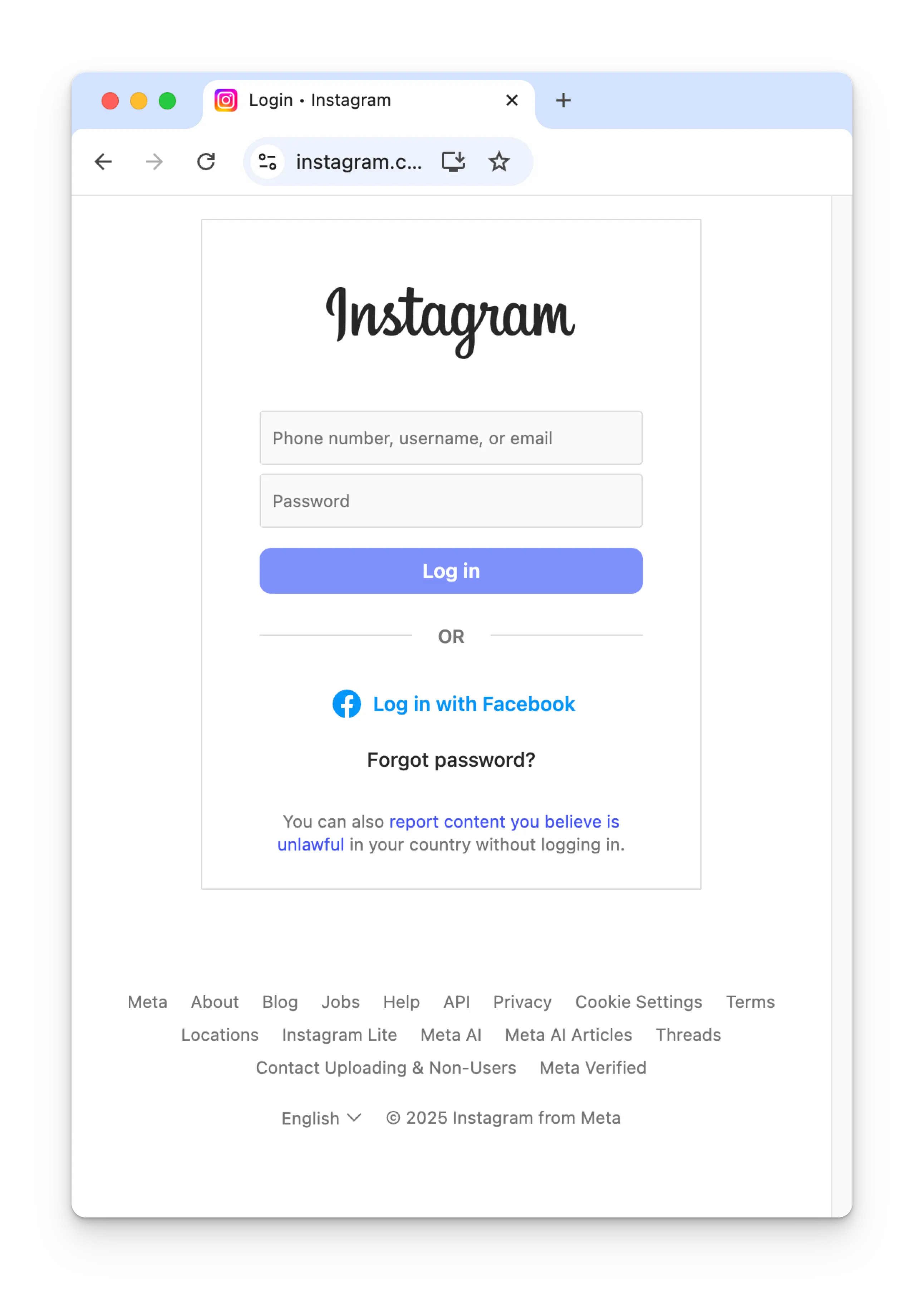
3
Instagram-Berechtigungen
Aktivieren Sie alle Berechtigungen für Instagram und klicken Sie auf Allow.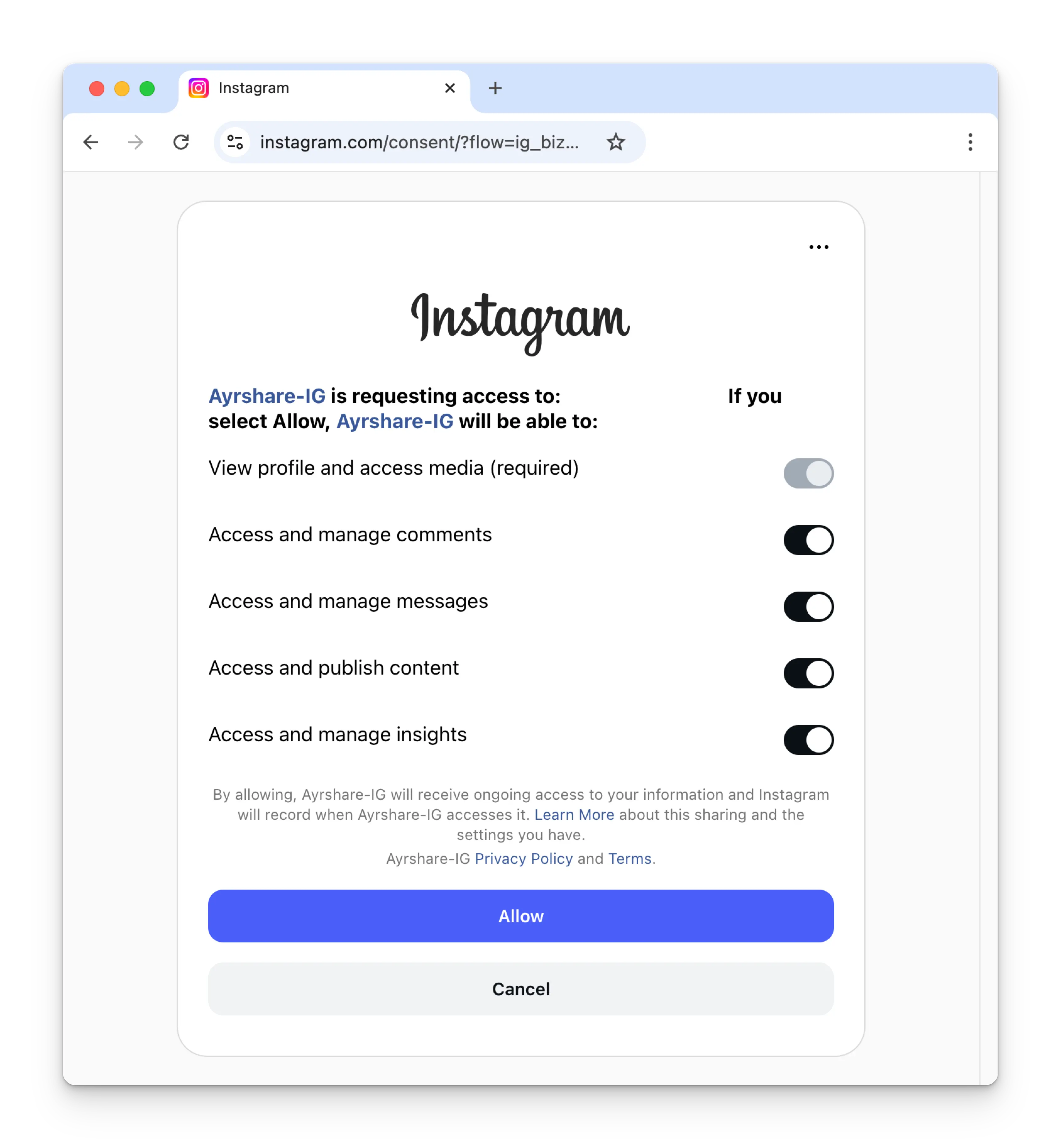
4
Bestätigung
Ihre Social-Accounts-Seite wird nun mit Ihrem Instagram-Konto aktualisiert.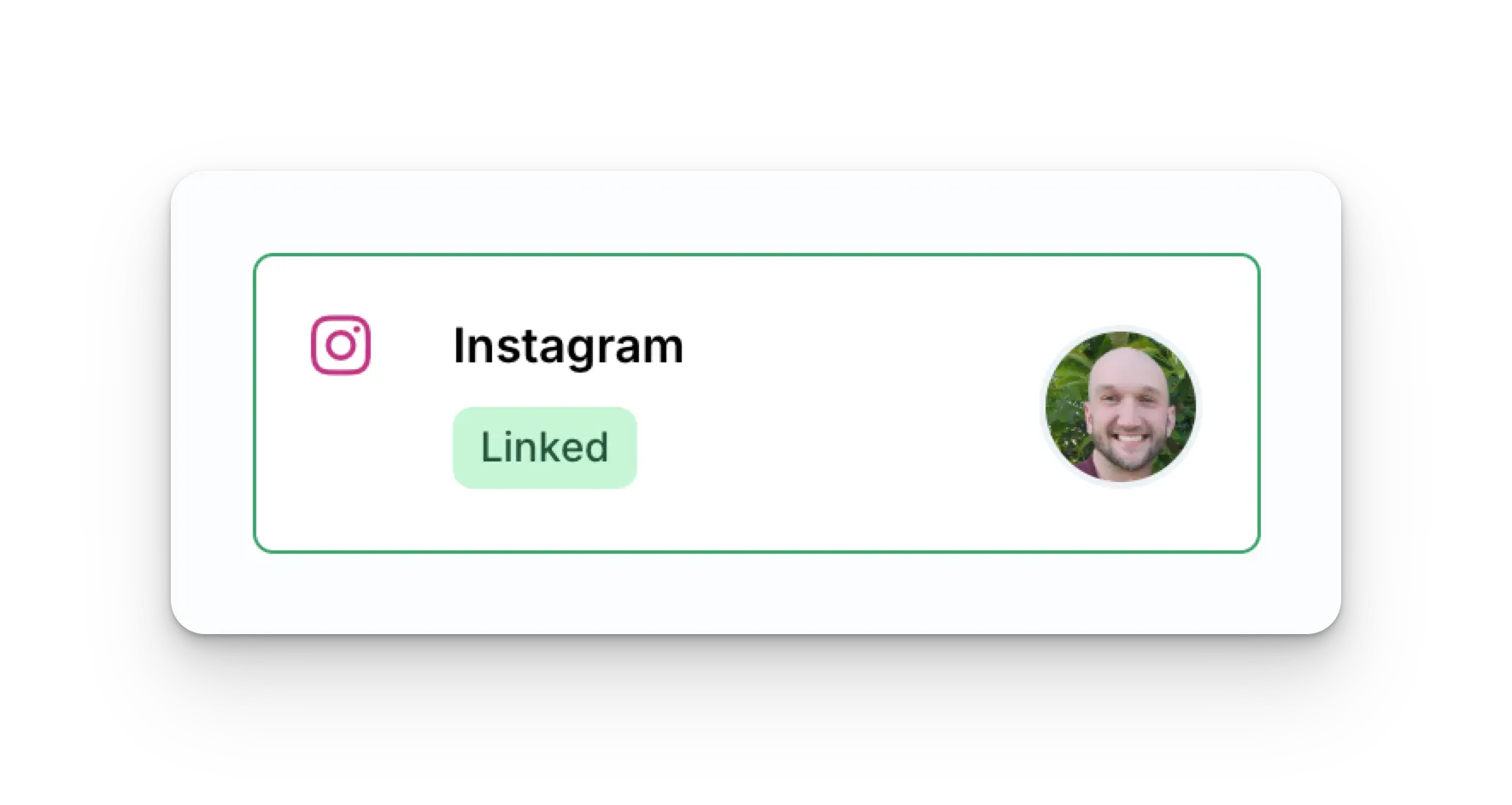
Instagram über Facebook verknüpfen (Facebook Page erforderlich)
Dieser Instagram-Verknüpfungsprozess authentifiziert sich über Facebook. Wenn Sie also auf der Social-Accounts-Seite auf das Instagram-Symbol klicken, wird ein Facebook-Anmeldefenster geöffnet – stellen Sie sicher, dass Sie Pop-ups zulassen.1
Auf „Link Instagram“ klicken
Klicken Sie auf der Social-Accounts-Seite auf das Instagram-Symbol.
2
Erstmalige Instagram-Verknüpfung
Beim ersten Verknüpfen von Instagram werden Sie gebeten, sich über Facebook zu authentifizieren.Wenn Sie Ayrshare bereits mit Facebook verbunden haben und dieses Bild nicht sehen, springen Sie zu Schritt 3.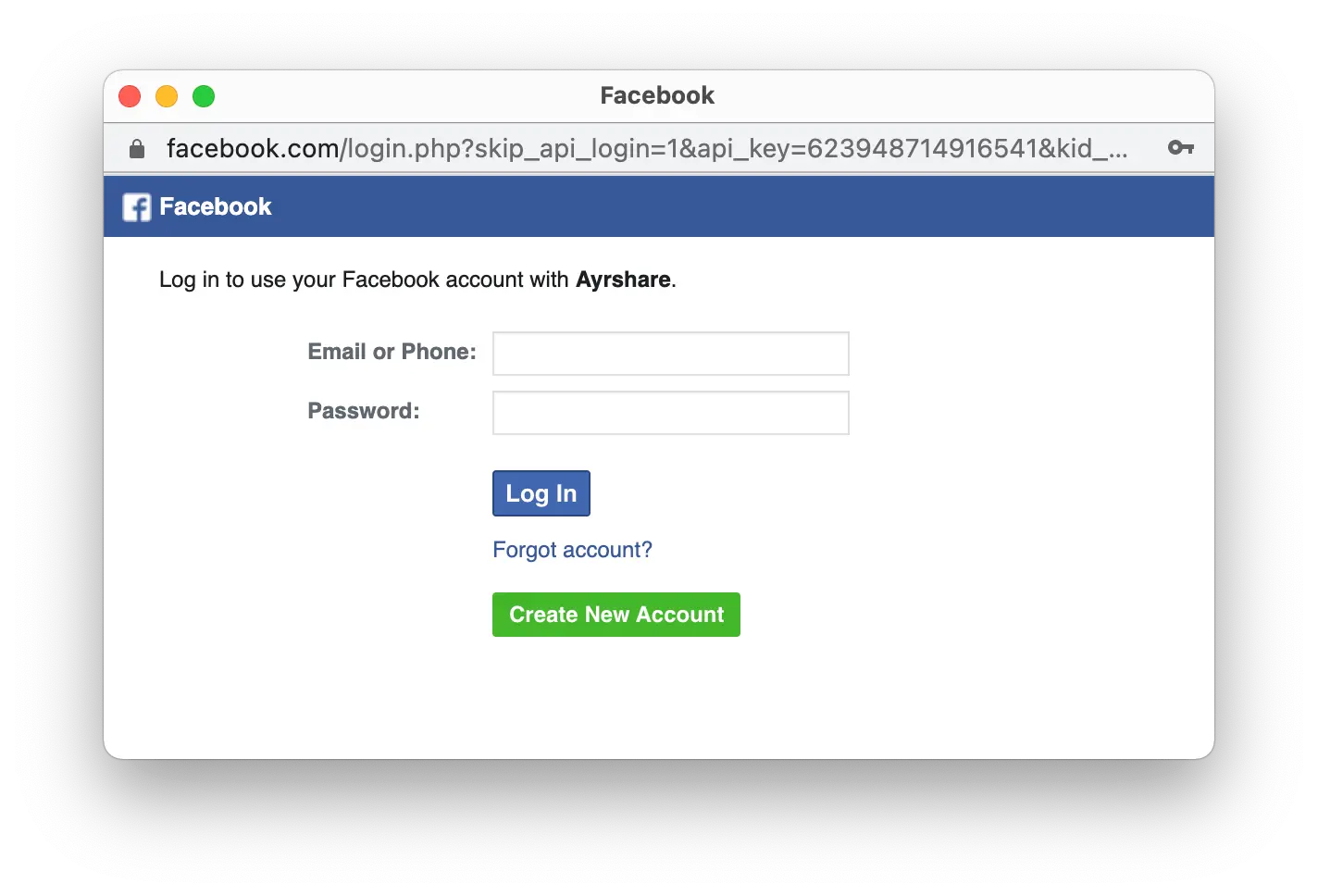
3
Instagram-Einstellungen bearbeiten
Klicken Sie während der Ersteinrichtung auf Edit Settings.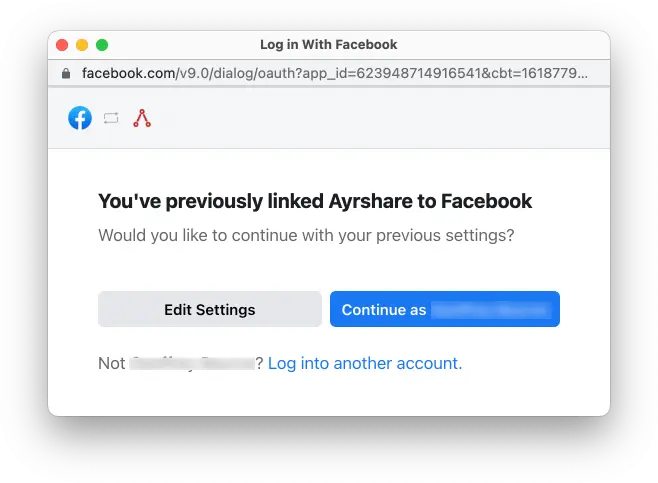
4
Instagram-Business- oder -Creator-Konten autorisieren
Aktivieren Sie alle Instagram Business Accounts oder Instagram Creator Accounts. Klicken Sie auf Next.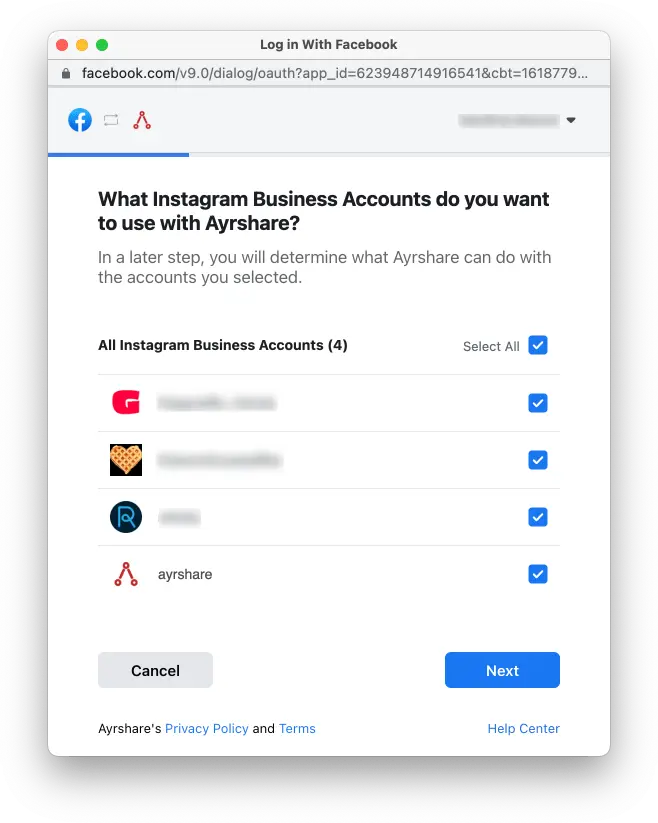
5
Facebook Pages auswählen
Aktivieren Sie alle Facebook Pages. Klicken Sie auf Next.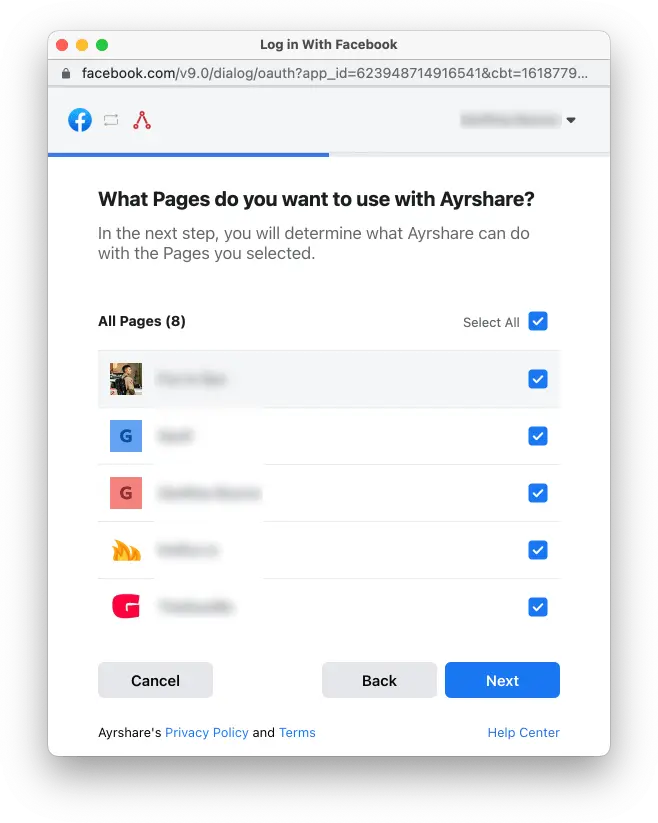
6
Berechtigungen aktivieren
Stellen Sie alle Berechtigungen auf Yes. Klicken Sie auf Done. Anschließend werden Sie gebeten,
ein bestimmtes Instagram-Konto zur Verknüpfung mit Ayrshare auszuwählen. Sobald Sie es ausgewählt haben,
ist die Verknüpfung abgeschlossen und Sie können mit dem Posten auf Instagram beginnen.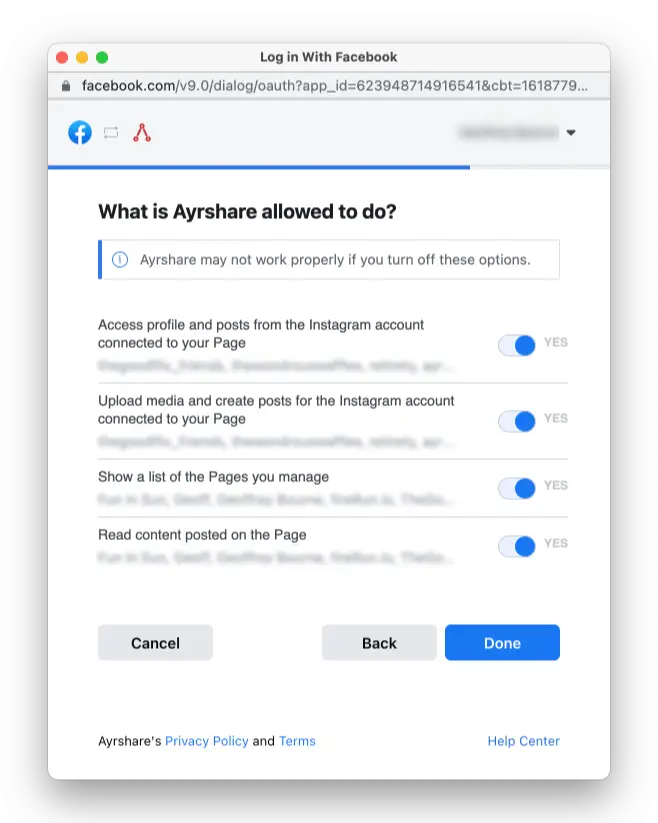
7
Bestätigung
Ihre Social-Accounts-Seite wird nun mit Ihrem Instagram-Konto aktualisiert.
Ein Instagram-Business- oder -Creator-Konto aktivieren
Instagram setzt voraus, dass Ihr Konto ein Instagram-Business- oder Instagram-Creator-Konto ist. Erfahren Sie mehr über Instagram-Business- und -Creator-Konten.Wechsel von einem Personal- zu einem Business- oder Creator-Konto
Wenn Sie ein persönliches Instagram-Konto haben, öffnen Sie die Instagram-Mobile-App:- Gehen Sie zu Ihrem Profil und tippen Sie auf das Menüsymbol ≡ in der oberen rechten Ecke, um zur Seite Einstellungen und Aktivität zu gelangen.
- Scrollen Sie nach unten zum Abschnitt Für Profis.
- Klicken Sie auf Kontotyp und Tools.
- Tippen Sie auf Zu Profikonto wechseln.
- Gehen Sie die Schritte zur Einrichtung Ihres Kontos durch und wählen Sie zwischen Creator oder Business aus.
Wechsel zwischen Business und Creator oder umgekehrt
Wenn Sie von einem Business- zu einem Creator-Konto wechseln möchten oder umgekehrt:- Gehen Sie zu Ihrem Profil und tippen Sie auf das Menüsymbol ≡ in der oberen rechten Ecke, um zur Seite Einstellungen und Aktivität zu gelangen.
- Scrollen Sie nach unten zum Abschnitt Für Profis.
- Klicken Sie auf Creator- (oder Business-)Tools und -Steuerungen.
- Scrollen Sie nach unten und tippen Sie auf Kontotyp wechseln.
- Wählen Sie den Wechsel zu Creator oder Business.
Wenn Sie ein Business- oder Creator-Konto haben, beim Verknüpfen mit Ayrshare aber
einen Fehler erhalten, dass Ihr Konto kein Creator- oder Business-Konto sei, versuchen Sie,
Ihr Instagram zurück auf Personal und dann wieder auf Creator oder
Business zu setzen. Dies setzt häufig den Kontotyp zurück und ermöglicht die Verknüpfung
mit Ayrshare.
Voraussetzungen für das Anhängen von Musik (Facebook Login erforderlich)
Dies ist eine Einschränkung, die Meta seiner Audio API auferlegt, keine Ayrshare-Limitierung. Metas Dokumentation besagt, die API „ist nur über die Instagram API mit Facebook Login verfügbar. Sie wird über die Instagram API mit Instagram Login nicht unterstützt.” Es gibt keine Berechtigung, keinen Plan und keine Einstellung auf Ayrshare-Seite, die daran etwas ändert.Was Sie benötigen
- Ein Instagram-Business- oder -Creator-Konto. Persönliche Konten können über die API überhaupt nicht veröffentlichen.
- Eine mit diesem Instagram-Konto verbundene Facebook Page. Gegen diese authentifiziert sich der Facebook-Login-Flow.
- Instagram mit Ayrshare verknüpft bei deaktiviertem Instagram Login, sodass der Facebook-Login-Flow verwendet wird.
Einrichtung
1
Bestätigen, dass das Konto Business oder Creator ist
Siehe Ein Instagram-Business- oder -Creator-Konto
aktivieren
weiter unten. Ein Personal-Konto kann nicht verwendet werden.
2
Eine Facebook Page mit dem Instagram-Konto verbinden
Wechseln Sie in Facebook zur Page, gehen Sie dann zu Settings & privacy → Settings → Permissions →
Linked accounts und verbinden Sie Instagram. Der direkte Link ist
facebook.com/settings/?tab=linked_profiles.Alle Details unter Eine Facebook Page mit Instagram
verbinden
weiter unten.
3
Instagram Login in Ayrshare deaktivieren
Deaktivieren Sie im Ayrshare-Dashboard Instagram
Login. Damit wechselt die Verknüpfung auf den
Facebook-Login-Flow, der die verbundene Page erfordert.
4
Instagram erneut verknüpfen
Trennen Sie das Instagram-Konto in Ayrshare und verknüpfen Sie es erneut. Folgen Sie dabei Instagram über
Facebook verknüpfen.
Erteilen Sie alle Berechtigungen, einschließlich
instagram_content_publish.Ein Konto, das bereits mit Instagram Login verknüpft war, muss erneut verknüpft werden. Das Ändern der
Dashboard-Einstellung allein stellt eine bestehende Verbindung nicht um.5
Überprüfen
Rufen Sie die Audio-Suche mit einem beliebigen Suchbegriff auf. Ein
200 mit
status gleich success bestätigt, dass das Konto berechtigt ist. Ein 514 bedeutet, dass das Konto noch auf
Instagram Login läuft.Instagram Login ist der Standard und für die meisten Konten die richtige Wahl. Es ist einfacher und
benötigt keine Facebook Page. Wechseln Sie nur dann zu Facebook Login, wenn Sie die Audio API oder eine andere
nur mit Facebook Login verfügbare Funktion benötigen, da das erneute Verknüpfen das Posten unterbricht, bis es
abgeschlossen ist.
Eine Facebook Page mit Instagram verbinden
Wenn Sie bereits ein Instagram-Business- oder -Creator-Konto haben und eine Facebook Page verbinden möchten, lesen Sie die ausführliche Anleitung. Oder falls Sie eine neue Facebook Page erstellen möchten.1
Linked accounts öffnen
Melden Sie sich auf dem Desktop bei Facebook an und wechseln Sie zu der Facebook Page, die Sie verbinden möchten
(nicht zu Ihrem persönlichen Profil). Gehen Sie zu Settings & privacy → Settings, suchen Sie dann im linken Panel
den Abschnitt Permissions und klicken Sie auf Linked accounts.Der direkte Link ist
facebook.com/settings/?tab=linked_profiles,
solange die Page ausgewählt ist.Das Panel führt Instagram auf. Besteht bereits eine Verbindung, steht dort
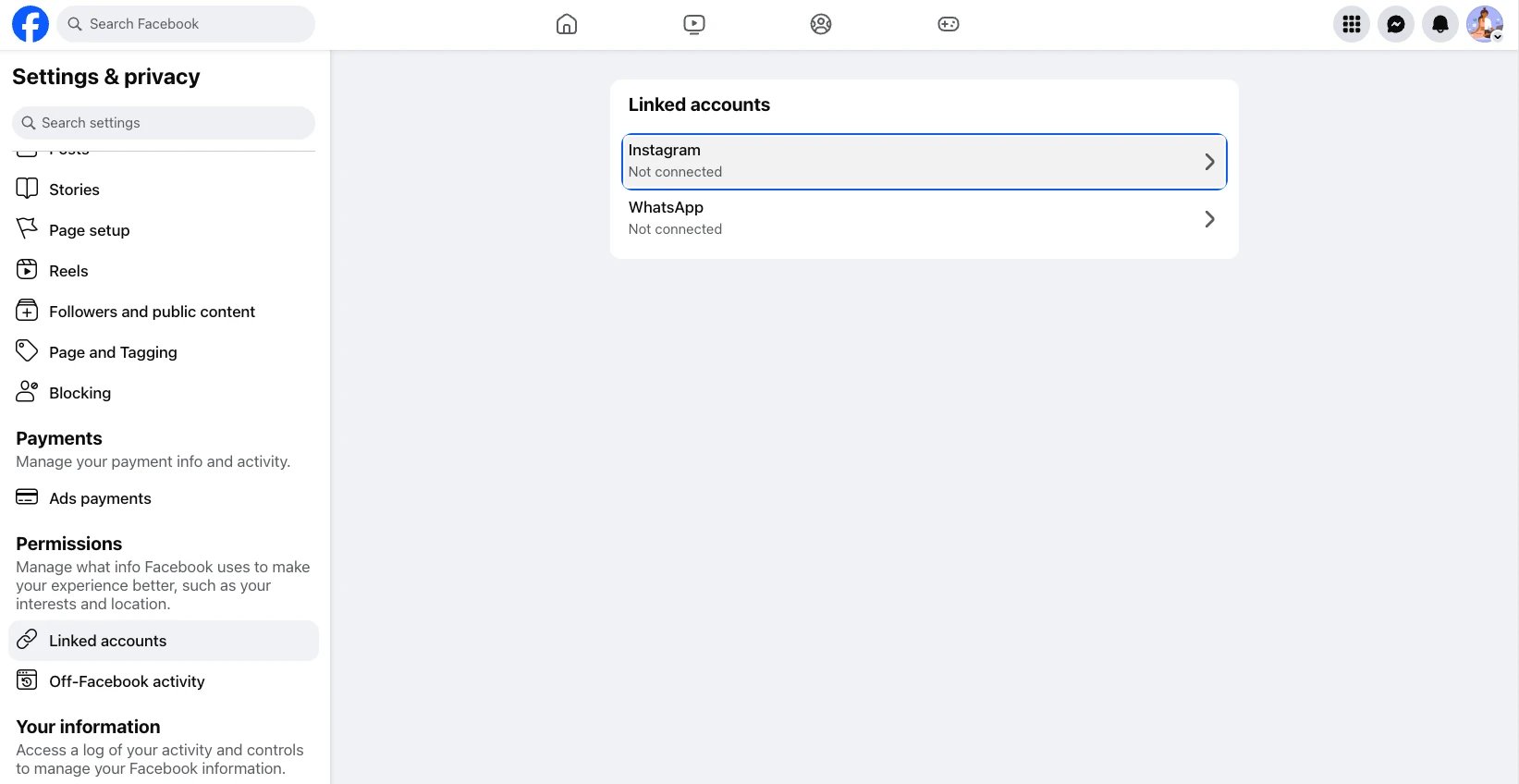
Connected to @yourhandle. Steht dort Not connected, klicken Sie auf die Zeile.2
Konto verbinden
Klicken Sie auf Connect account und schließen Sie die Instagram-Anmeldeaufforderung ab.Beachten Sie an dieser Stelle Facebooks eigene Formulierung: Es verbindet Ihre Facebook Page mit einem
professionellen Instagram-Profil. Ein persönliches Instagram-Profil wird im Zuge der Verbindung auf
professionell umgestellt, was dem Business- oder Creator-Kontotyp entspricht, den Ayrshare voraussetzt.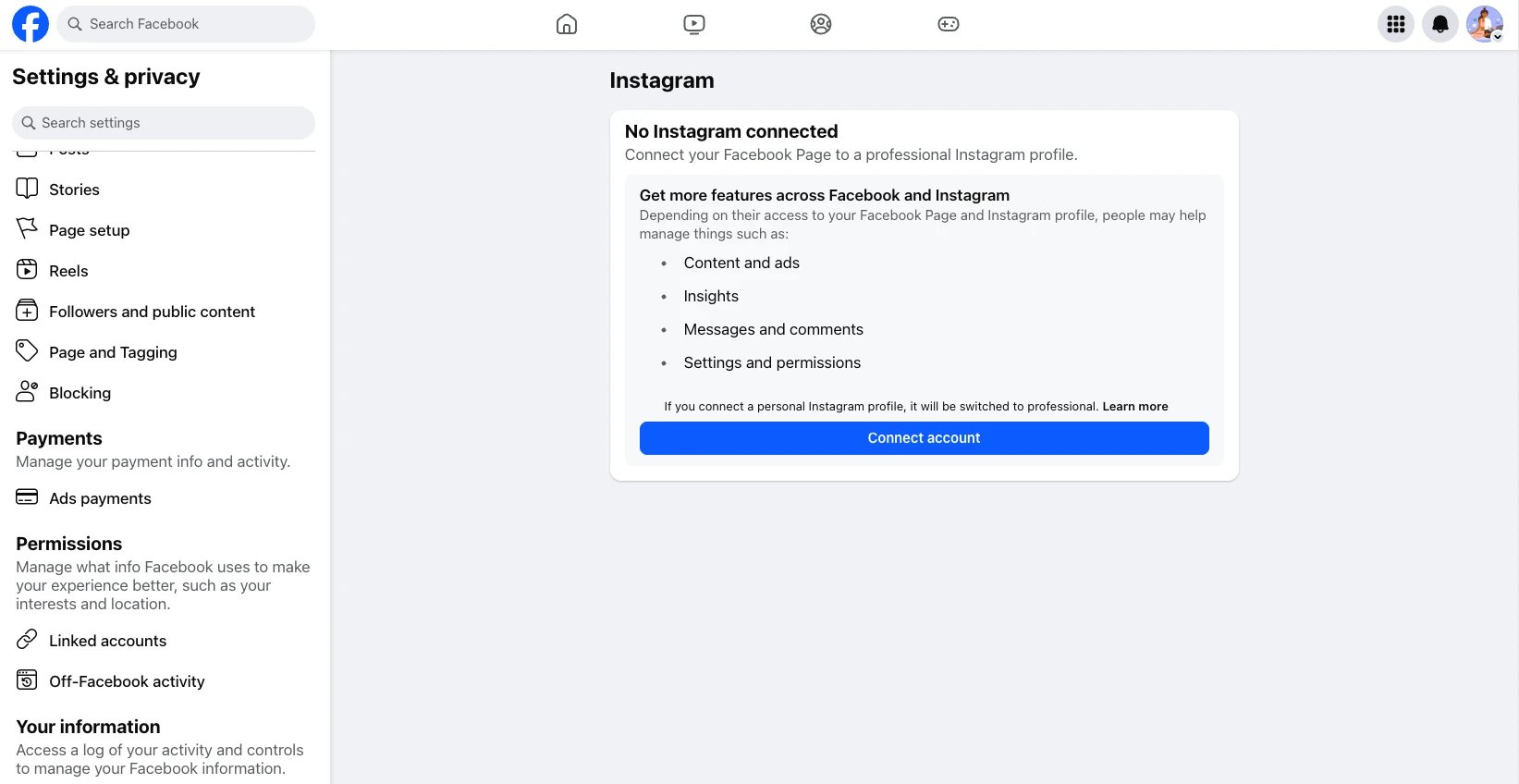
Fehlerbehebung bei Instagram
Falls Sie Probleme mit Instagram haben, sehen Sie sich bitte den Leitfaden zur Fehlerbehebung an.Weitere Informationen zu Instagram
Instagram hat sehr strenge Anforderungen an Bildgrößen. Bilder müssen eine Breite von mindestens 1080 Pixeln und ein Seitenverhältnis zwischen 1,91:1 und 4:5 haben.Ayrshare erkennt, wenn Ihre Bildgröße nicht korrekt ist, und antwortet mit einem Fehler.
- Details finden Sie hier zum Posten auf Instagram, Abrufen von Analytics, Verwalten von Kommentaren oder Abrufen der Historie.
- Weitere Informationen zu empfohlenen Bildgrößen finden Sie unter: