

Profile-Key.
Rien n’est signé de votre côté et aucune clé privée n’intervient dans le flux.
Trois façons de connecter
Trois formes, et les deux premières sont la même intégration. Choisissez par flux — elles ne sont pas exclusives, et beaucoup d’intégrations utilisent la page hébergée pour l’onboarding et le widget dans l’application ensuite.Les deux lignes du widget sont une seule intégration, pas deux. Un seul
init vous donne les
deux : montez des frames là où vous voulez nos boutons, et appelez popup() depuis votre propre
bouton partout ailleurs. Elles partagent une même session et rapportent sur les mêmes handlers.Le mode direct est la même popup sans notre script —
pour une page avec une Content-Security-Policy stricte, une page rendue côté serveur ou une
application native. Là, c’est vous qui ouvrez et surveillez la popup.Vous hésitez ? Commencez par la page de liaison hébergée. Elle ne nécessite ni Max Pack ni
paramètres supplémentaires, et c’est la voie la plus rapide vers quelque chose qui fonctionne —
passer au widget plus tard ne change pas la manière dont les sessions sont créées.Créer un lien
Appelez Créer une session de liaison avec laProfile-Key
de l’utilisateur dans l’en-tête. Pour la page hébergée, c’est là toute la requête :
cURL
url portant un token opaque de courte durée :
Linking URL
Cette vidéo d’une minute montre comment créer un lien. Elle a été enregistrée avant les sessions
de liaison, donc elle montre encore l’envoi d’une Private Key — cette étape n’est plus nécessaire,
et tout le reste de ce qu’elle montre est inchangé.
Envoyer l’URL de liaison
Ouverture de l’URL de liaison
Ouvrez-la dans un nouvel onglet, une nouvelle fenêtre de navigateur ou un View Controller. Vous pouvez contrôler la fermeture ou la redirection de cette fenêtre.Les réseaux sociaux ne permettent pas d’ouvrir la page de liaison hébergée dans une iFrame, ni de
masquer l’origine du partenaire approuvé
profile.ayrshare.com. Si vous voulez que la liaison se
fasse à l’intérieur de votre propre page, c’est précisément le rôle du
widget intégré : ses frames sont servies depuis une origine
Ayrshare et constituent la manière prise en charge de le faire.Savoir quand c’est terminé
Deux signaux, et vous pouvez utiliser l’un ou l’autre :- Événements de fin de liaison — définissez un
originlorsque vous créez le lien et la fenêtre de liaison posteconnect:success,connect:erroretconnect:cancelledà votre page au fil des événements. Aucun polling. - Obtenir une session de liaison — rapporte
completedAt,lastCompletedAtetcompletedNetworks. C’est le signal pour les applications natives, et le seul pour Telegram, qui se termine hors bande.
Expiration du lien
Un lien est valide pendant 5 minutes par défaut. Passé ce délai, créez-en un nouveau. Avec le Max Pack, définissezexpiresIn en minutes pour élargir cette fenêtre — jusqu’à 2880
minutes (48 heures), qui est le maximum accepté par l’API :
Expires In
Profile Key
LaProfile-Key indique à quel User Profile le lien correspond. Vous la trouverez dans le tableau
de bord développeur Ayrshare en basculant sur ce profil.
La Private Key n’est plus utilisée. Les liens ne sont pas signés : il n’y a donc rien à lire
depuis un fichier ni à coller dans votre code. Le paramètre historique
privateKey est toujours
accepté et ignoré, donc les intégrations existantes continuent de fonctionner, et le fichier
private.key de votre Integration Package peut rester inutilisé.Basculement entre les profils
Si un profil est déjà connecté, ouvrir le lien d’un autre profil ne change pas de profil — c’est délibéré, et cela rend l’expérience plus rapide pour un utilisateur déjà présent. Pour forcer un basculement, consultez Déconnexion automatique d’une session de profil.Méthode de liaison Instagram
Les comptes Instagram peuvent être liés de deux manières : directement avec Instagram Login, ou via une page Facebook connectée. Le flux qui démarre lorsqu’un utilisateur clique sur le bouton Instagram est normalement contrôlé par le paramètre à l’échelle du compte Instagram Login. Le paramètre de corpsinstagramLinkMethod remplace ce paramètre pour un seul lien :
Instagram Link Method
- Il ne modifie pas votre paramètre à l’échelle du compte ni n’affecte les autres liens.
- Omettez-le et le paramètre à l’échelle du compte s’applique, exactement comme avant.
- Une valeur invalide retourne
400listant les valeurs valides (instagram,facebook). - Passez en revue les différences de fonctionnalités avant de choisir — certaines fonctionnalités Instagram, telles que la recherche de hashtags et les collaborations, ne sont disponibles qu’avec l’authentification via page Facebook.
E-mail Connect Accounts
Ayrshare peut envoyer le lien par e-mail à votre utilisateur pour vous, afin qu’il puisse accéder à sa page de liaison sans passer par votre application. Associez cela à unexpiresIn plus long — les cinq minutes par défaut survivent rarement à une
boîte de réception.
JSON Connect Accounts
Chaque champ à l’intérieur deemail est requis. Un champ manquant fait échouer l’envoi.
Example Contact Email Request
emailSent :
Example Contact Email Response
emailSent: false — il retourne code: 333 à la
place. Ainsi, false signifie qu’aucun e-mail n’a été demandé.
Exemple d’e-mail Connect Accounts
Voici un exemple de l’e-mail qui ouvre la page de liaison sociale :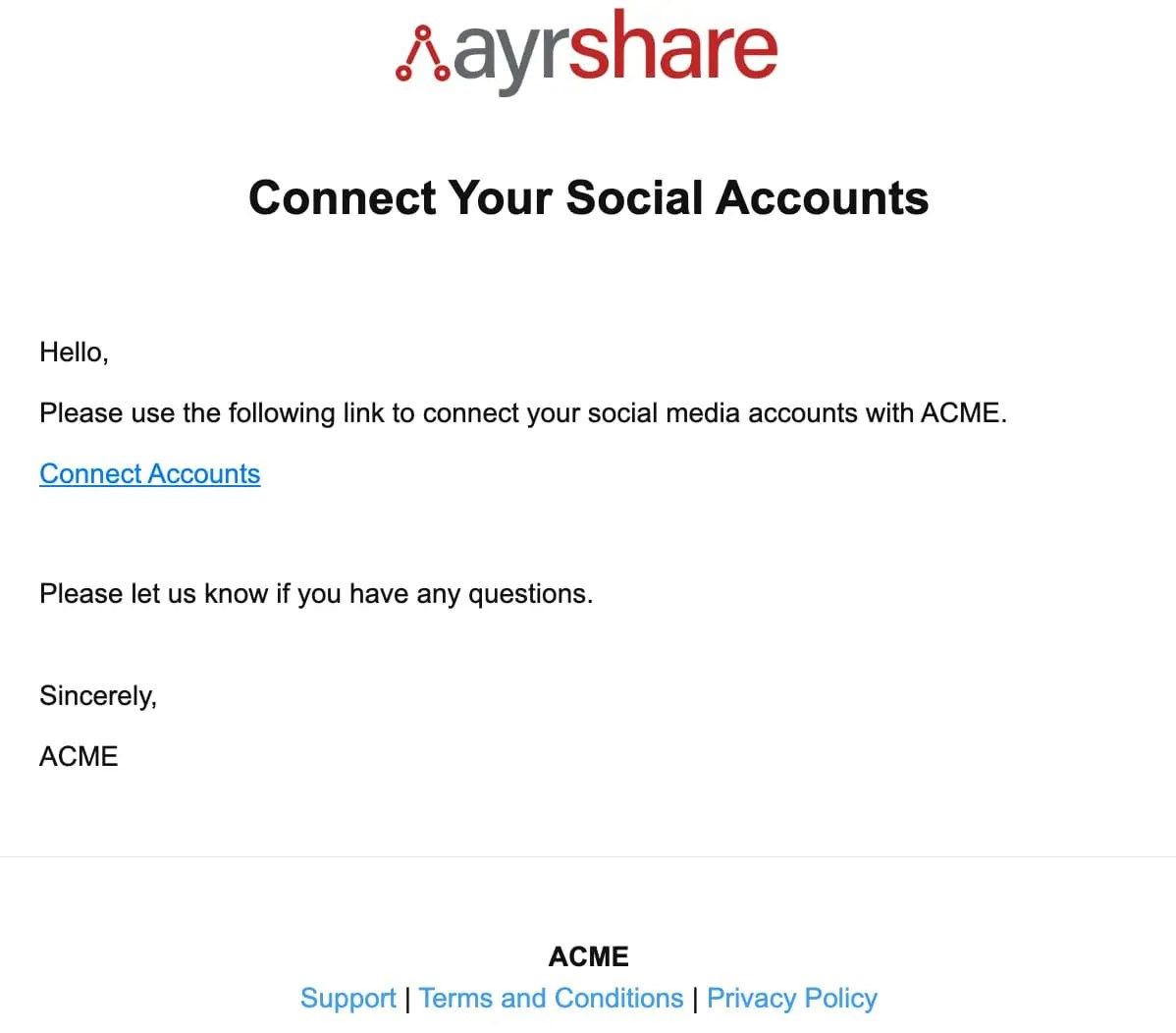
Social Connect Hub <connect@socialconnecthub.com>
Applications mobiles
Ouvrez l’URL de liaison dans le navigateur système, jamais dans une webview intégrée : Google rejette la connexion dans une webview avecdisallowed_useragent, et Meta la bloque purement et
simplement. Votre utilisateur verrait la page d’erreur du réseau lui-même, et rien de votre côté ne
peut y remédier.
- iOS —
ASWebAuthenticationSession, ouSFSafariViewController. - Android — Chrome Custom Tabs.
origin sur votre schéma personnalisé (myapp://connected) pour que la page ait
un moyen de revenir dans votre application.
Exemples de code mobile
RemplacezlinkingURL par l’url renvoyée par
Créer une session de liaison.
Tests
Il est recommandé de d’abord créer un lien dans Postman. Votre Integration Package — sur la page API Key du Primary Profile dans le tableau de bord — inclut un exemple de configuration Postman. Importez-le, renseignez votre Profile Key dans le champ bodyprofileKey,
puis cliquez sur Send.
La configuration d’exemple préremplit toujours privateKey et domain. privateKey est ignoré,
et vous pouvez vider domain sauf si votre compte possède plusieurs domaines de liaison.
Vous pouvez aussi générer le code depuis Postman.
Bubble.io
Bubble linking URL
Historique : generateJWT
Générer une URL de liaison (
generateJWT) réalise la même
opération et est déprécié — entièrement pris en charge, sans date de retrait, et inchangé
pour les liens que vous avez déjà distribués. Sa propre page documente ses paramètres, y compris
les trois qui sont désormais acceptés et ignorés.Les deux endpoints utilisent le même validateur, donc tout ce qui figure sur cette page
s’applique à l’un comme à l’autre. La seule différence à connaître lors de votre migration :
generateJWT tolère trois choses que Créer une session de liaison rejette — un réseau
allowedSocial inconnu, un identifiant X isolé, et un redirect non textuel.